در ادامه سری آموزش های رایگان نرم افزار سالیدورک، در مقاله دستور Sweep در سالیدورک قصد داریم تا شما عزیزان را با این دستور که یکی از پرکاربرد ترین دستورات نرم افزار سالیدورک است آشنا کنیم.
نرم افزار Solidwork یک از قوی ترین نرم افزار ها در زمینه طراحی و مدلسازی قطعات صنعتی می باشد. این نرم افزار به طور کلی دارای سه محیط اصلی به نام های Part, Assembly و Drawing می باشد.
در محیط Part به مدلسازی و طراحی قطعات سه بعدی می پردازیم. در محیط Assembly قطعاتی را که در محیط Part طراحی کرده ایم را مونتاژ می کنیم و در محیط Drawing نیز از قطعاتی که در محیط Part طراحی کرده ایم نماگیری می کنیم و نقشه های مهندسی و اجرایی را ایجاد می کنیم.
معنی واژه Sweep، جارو کردن می باشد. علت نام گذاری این دستور این است که می تواند یک اسکچ را در مسیر حجم دهد یا به اصطلاح جارو کند. در ادامه قصد داریم تا نحوه کار با این دستور را به شما آموزش دهیم.
قبل از ادامه مقاله شما را دعوت به مشاهده چندین نمونه فیلم از دوره های مختلف آموزش سالیدورک می نماییم.
شما می توانید برای اطلاع بیشتر از دوره های آموزش داده شده و همچنین تهیه پکیج های آموزشی به قسمت فروشگاه سایت مراجعه بفرمایید.
نحوه استفاده از دستور Sweep در نرم افزار Solidworks:
ابتدا یک اسکچ به شکل نیم دایره در صفحه Top Plane ایجاد کرد و آن را SC1 بنامید.
سپس در صفحه ای عمود بر اسکچ SC1 که ابتدا یا انتهای اسکچ روی آن صفحه باشد، اسکچ دیگری را ایجاد کرده و آن را SC2 می نامیم.
حالا از قسمت Feature دستور Sweep را انتخاب کنید.
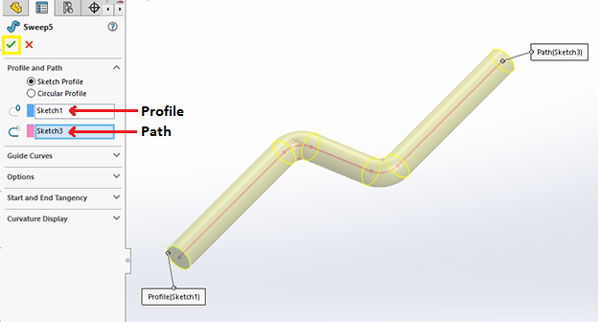
در پنچره باز شده در مستطیل اول سطح مقطع برای حجم دادن که همان اسکچ SC2 است، و در مستطیل دوم مسیر را که در اینجا اسکچ SC1 است، انتخاب می کنیم.
با این کار مقطع مورد نظر یعنی اسکچ SC2 در مسیر مورد نظر یعنی اسکچ SC1 حرکت کرده ( جارو کرده ) و شکل نهایی را به وجود می آورد.
حالت های مختلف دستور Sweep در نرم افزار Solidworks:
Follow Path: در این حالت، Profile در راستای Path بدون هیچگونه تغییر شکلی امتداد می یابد و این ساده ترین نوع Sweep می باشد.
Keep Normal Constant: این حالت نیز همانند حالت قبل بوده، با این تفاوت که Face انتهایی، موازی و دقیقا هم اندازه Face ابتدایی می باشد.
Twist Along Path: هنگام انتخاب این گزینه در پنجره Option, قسمت دیگری بنام Define By به وجود می آید که در آن می توان یک زاویه پیچش را بر اساس درجه، رادیان و تعداد دور مشخص نمود.
Twist Along Path Wit Normal Constant: این گزینه نیز مانند گزینه قبل می باشد با این تفاوت که Face انتهایی دقیقا هم اندازه و موازی با Face ابتدایی تشکیل می شود.
Follow Path and 1st Guide Curve: در موقع استفاده از این حالت حتما باید یک Guide Curve در پنجره مربوط انتخاب شود. نکته ای که در مورد ترسیم Guide Curve باید رعایت شود این است که نقطه شروع منحنی Guide Curve باید بر Sketch یا Profile و یا Face منطبق باشد.
Follow 1st and 2nd Guide Curve: در این حالت نیاز به دو Guide Curve بوده و نقطه شروع هر دو آنها باید منطبق بر Profile باشد.
Path Alignment Type: بیشترین کاربرد این قسمت در دو حالت None, Minimum و Twist می باشد. در حالت Profile، None همزمان با پیچش Path پیچیده می شود ولی در حالت Minimum Twist پیچیدگی های موجود در مدل به حداقل مقدار خود خواهد رسید.
امیدواریم مقاله دستور Sweep در سالیدورک برای شما مفید بوده باشد ، همچنین شما میتوانید از سایر مقالات در سایت www.catiadesign.ir دیدن بفرمایید.






یک نظر
سلام هنگام اجرای این دستور توی قسمت آپشن فقط دوتا گزینه اول رو میاره و بقیه گزینه ها نمیاد.مشکل از کجا میتونه باشه؟