آموزش کامل نصب نرم افزار سالیدورک ورژن ۲۰۲۱ برای ویندوز 11و10:
در این مقاله قصد داریم تا شما عزیزان را با آموزش نصب سالیدورک ۲۰۲۱ آشنا کنیم.
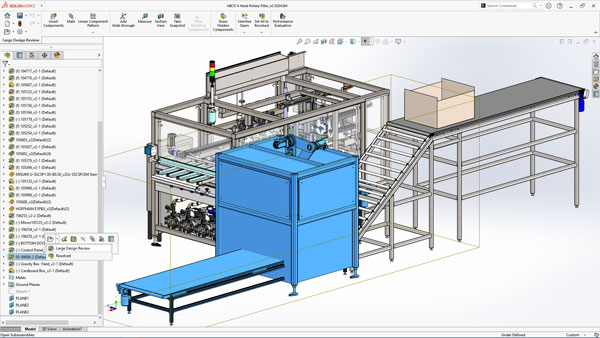
نرم افزار سالیدورک یک از محبوب ترین ابزارهای طراحی صنعتی است. در بین تمام نرم افزارهای طراحی صنعتی شاید فقط نرم افزار CATIA به عنوان رقیبی جدی برای Solidworks مطرح باشد.
توسط نرم افزار Solidworks می توان انواع مدل های صنعتی را با مختصات دقیق هندسی، منحنی ها، شیب ها و نماهای گوناگون طراحی کرد و نتیجه کار را به صورت طرح ۲ بعدی یا سه بعدی مشاهده نمود.
نکته: بدون شک شناخت شما عزیزان از مسیر صحیح آموزش نرم افزار به شما کمک می کند تا با سرعت بیشتر و کیفیت به مراتب بالاتر قدم در مسیر پیشرفت و تقویت توانایی های خود بردارید.
قبل از ادامه مقاله شما را دعوت به مشاهده چندین نمونه فیلم از دوره های مختلف آموزش سالیدورک می نماییم.
شما می توانید برای اطلاع بیشتر از دوره های آموزش داده شده و همچنین تهیه پکیج های آموزشی به قسمت فروشگاه سایت مراجعه بفرمایید.
نکات مهم قبل از نصب نرم افزار Solidworks و دانلود رایگان:
تا پایان مراحل نصب و فعال سازی آنتی ویروس، ویندوز دیفندر و ویندوز فایروال خود را غیر فعال کنید.
مسیر نصب را به هیچ عنوان تغییر ندهید.
برای نصب این نرم افزار، حتما باید پلاگین Microsoft.Net Framework 4.8 بر روی سیستم شما نصب شده باشد.
در صورتی که از نسخه های قبلی نرم افزار Solidworks استفاده می کنید، ابتدا آن را با نرم افزارهای تخصصی Uninstall مانند Iobit Uninstaller پاک کرده و سپس اقدام به نصب نسخه جدید کنید.
عبارت UAC را در منوی Search ویندوز جستجو کرده و Change User Account Control گزینه Defualt باید انتخاب شده باشد.
برای نصب و اجرای نرم افزار باید حدود ۵۰ گیگ فضای خالی داشته باشید.
تا اتمام کامل نصب، نرم افزار دیگری اجرا نکنید.
مراحل نصب نرم افزار Solidworks برای ویندوز 8و10:
از Auto Run بر روی منوی فعالساز کلیک کرده و فایل JB-License.exe را اجرا و بر روی کلید Install کلیک کنید.
با مشاهده پیغام Successfully از روی کیبورد Enter را بزنید.
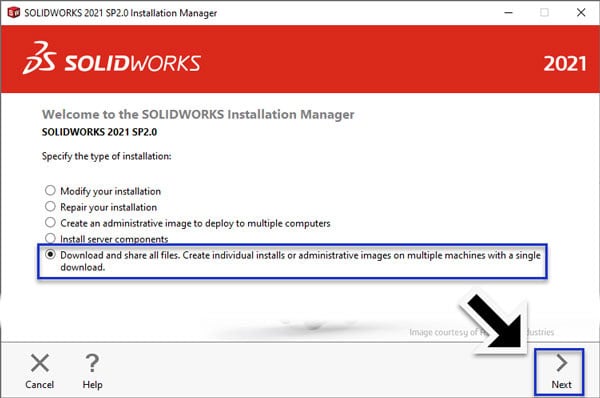
از Auto Run بر روی منوی نصب نرم افزار کلیک کرده و در پنجره باز شده بر روی کلید Next کلیک کنید.
در پنجره باز شده گزینه Install On This Computer را انتخاب و بر روی کلید Next کلیک کنید.
در پنجره Serial Number در صورتی که مرحله نصب Lisence را به درستی انجام داده باشید، می بایست سریال نرم افزار بطور کامل وارد شده باشد. بر روی Next کلیک کنید.
با نمایش پنجره Solidworks Installation Manager بر روی کلید Cancel کلیک کنید.
در پنجره Summary مطابق تصویر از منوی Producets گزینه Change را انتخاب کنید.
در پنجره Product Selection گزینه هایی که مایل به نصب آنها هستید را انتخاب و سپس بر روی کلید Back To Summary کلیک کنید.
فعال سازی کرک Solidworks آخرین نسخه:
به پنجره Summary بازگشته و از منوی Download Options بر روی گزینه Change کلیک کنید.
در پنجره باز شده تیک گزینه Use The Background Downloader For Future Service Packs را برداشته و بر روی کلید Back To Summary کلیک کنید.
در پنجره Summary تیک گزینه I Accept The Terms را زده و سپس بر روی گزینه Install Now کلیک کنید.
با نمایش پنجره Solidworks Installation Manager بر روی کلید OK کلیک کنید.
در صورت نمایش پنجره خطا مبنی بر نصب نبودن نرم افزار Microsoft Exel بر روی OK کلیک کنید.
در انتها تیک گزینه Show Me What’s New In Solidworks 2022 را برداشته و سپس گزینه No Thank You را انتخاب و بر روی کلید Finish کلیک کنید.
با نمایش پنجره Solidworks Installation Manager بر روی کلید Restart Later کلیک کنید.
از Auto Run بر روی منوی فعالساز کلیک کرده و فایل JB-Patch.exe را اجرا و در پنجره باز شده بر روی کلید Next کلیک کنید.
در انتها بر روی Finish کلیک کنید.
حال مراحل آموزش نصب ۲۰۲۲ سالیدورک با موفقیت به اتمام رسیده و شما می توانید برنامه را اجرا کنید.
امیدواریم مقاله آموزش نصب سالیدورک ۲۰۲۱ برای شما مفید بوده باشد ، همچنین شما میتوانید از سایر مقالات در سایت www.catiadesign.ir دیدن بفرمایید.