در مقاله آموزش محیط اسمبل سالیدورک قصد داریم تا مطالبی را درباره این محیط کاربردی به شما عزیزان آموزش دهیم.
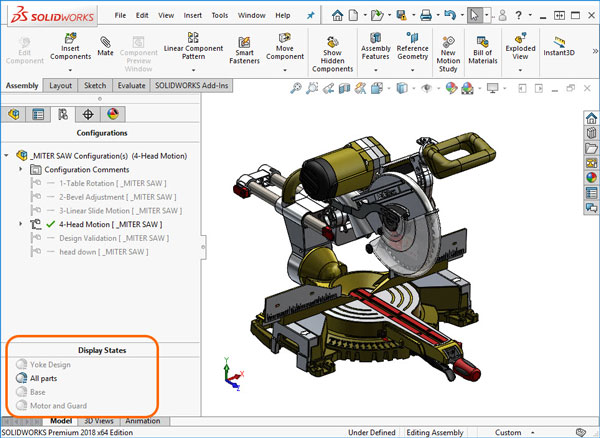
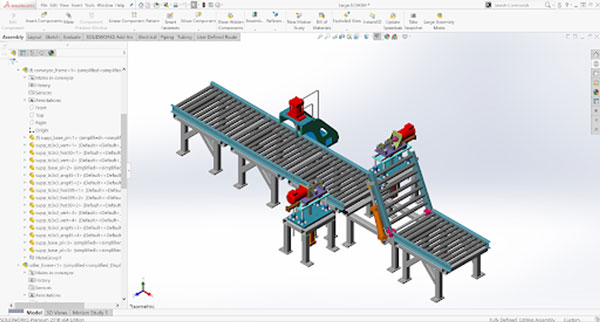
Assembly در سالیدورک یکی از بخش های پر کاربرد نرم افزار سالیدورک می باشد. در این بخش کاربران می توانند قطعات مختلف را در کنار هم منتاژ کنند و تجهیزات مورد نظر خود را به وجود بیاورند.
کارکردن با بخش اسمبلی سالیدورک نیازمند تسلط بالا به قیود مکانیکی است که در آن تعریف شده اند. در این مقاله ضمن معرفی بخش اسمبلی نرم افزار سالیدورک، به برسی قیود مکانیکی آن نیز می پردازیم.
تصور کنید که قصد مدل سازی یک دوچرخه را دارید. دوچرخه از اجزایی مانند بدنه، لاستیک، زنجیر، دستگیره و… تشکیل شده است. مدلسازی دوچرخه به صورت یکپارچه در سالیدورک عملا امکان پذیر نیست.
در عین حال حتی اگر انجام چنین کاری امکان پذیر باشد، کاربردی ندارد. چرا که برای تحلیل عملکرد یک تجهیز مکانیکی باید قطعات آن را جداگانه مدلسازی کرده و سپس منتاژ نمایید. به همین دلیل بخشی تحت عنوان Assembly در نرم افزار سالیدورک در نظر گرفته شده است.
قبل از ادامه مقاله شما را دعوت به مشاهده چندین نمونه فیلم از دوره های مختلف آموزش سالیدورک می نماییم.
شما می توانید برای اطلاع بیشتر از دوره های آموزش داده شده و همچنین تهیه پکیج های آموزشی به قسمت فروشگاه سایت مراجعه بفرمایید.
آموزش ورود به محیط Assembly در نرم افزار Solidworks:
برای ورود به بخش اسمبلی در سالیدورک، بعد از باز کردن نرم افزار، روی آیکن New کلیک کنید.
به این ترتیب پنجره ای در صفحه به نمایش در می آید.
روی گزینه Assembly کلیک کنید و در ادامه OK را انتخاب نمایید.
به این ترتیب وارد محیط اسمبلی در نرم افزار سالیدورک خواهید شد.
در گام بعدی باید اقدام به وارد کردن قطعات طراحی شده در محیط Part به بخش اسمبلی کنید.
برای این کار ار منوی وارد کردن اجزا (Insert Components) در بالای صفحه استفاده کنید.
با انتخاب این گزینه پنجره ای در صفحه باز می شود.
در این پنجره با استفاده از گزینه مرورگر (Browser) می توانید فایل های مورد نظر خود را فراخوانی کنید.
آموزش قیود بخش اسمبلی در سالیدورک:
با ورود به بخش در سالیدورک متوجه می شوید که ابزارهای متنوعی پیش روی شما قرار دارند. در این بین مهم ترین بخشی که باید کار کردن با آن را فرا بگیرید، بخش قیود با نام Mate است.
برای منتاژ کردن قطعات در نرم افزار باید نحوه ارتباط آنها با یکدیگر را تعیین کنید. به عنوان مثال دوچرخه را در نظر بگیرید. لاستیک های دوچرخه باید حول محور مرکزی خود دوران کنند. این قابلیت با استفاده از قیودی که در بخش اسمبلی سالیدورک وجود دارند، به لاستیک دوچرخه افزوده شود.
با کلیک روی گزینه Mate در منوی بالای نرم افزار، یک پنجره جدید در صفحه باز می شود. در این پنجره شش قید پیش روی شما قرار می گیرند که در ادامه چند مورد را معرفی می کنیم.
قید انطباق یا Coincident:
تصور کنید که در بخش اسمبلی در سالیدورک می خواهید یک نقطه را روی یک محور یا سطح مقطع خاص منطبق کنید. به طوری که نقطه مورد نظر فقط امکان حرکت روی سطح مقطع یا محور مورد نظر را داشته باشد.
برای این منظور باید قید Coincident را در پنجره Mate فعال کنید. در ادامه باید نقطه و محور یا سطح مقطع مورد نظر را انتخاب کنید. پس از آن نرم افزار به طور خودکار عملیات انطباق آنها را انجام می دهد. نهایتا با زدن تیک کنار پنجره Mate قید مورد نظر اعمال می گردد.
قید موازی یا Parallel:
در صورتی که بخواهید دو سطح یا خط را به موازات هم در بخش اسمبلی سالیدورک مقید کنید، باید از قید موازی استفاده نمایید. با انتخاب گزینه Parallel در پنجره Mate این قید فعال می شود.
در ادامه با انتخاب دو خط یا سطح، نرم افزار به طور خودکار آنها را در حالت موازی قرار می دهد. لازم به ذکر است که شما می توانید با استفاده از دو کادر که در تصویر مشخص هستند، زاویه و فاصله دو سطح یا خط موازی را تعیین کنید.
قید عمود یا Perpendicular:
چنانچه به دنبال آن هستید که یک خط را بر یک سطح عمود کنید، باید از قید عمود استفاده کنید. با انتخاب گزینه Perpendicular در پنجره Mate این قید فعال می شود.
پس از آن باید خط و سطح مورد نظر را برای عمود شدن بر یکدیگر انتخاب نمایید. در ادامه با زدن تیک در کنار پنجره Mate قید مورد نظر در صفحه اعمال می شود.
قید مماس یا Tangent:
فرض کنید که می خواهید یک سطح یا خط را در شکل دارای انحنا مماس کنید. با انتخاب گزینه Tangent در پنجره Mate این قید فعال می شود.
پس از آن با انتخاب خط یا سطح به همراه منحنی مورد نظر، نرم افزار آنها را بر یکدیگر مماس می کند. به خاطر داشته باشید که لزومی ندارد منحنی مورد نظر حتما دایره باشد.
امیدواریم مقاله آموزش محیط اسمبل سالیدورک برای شما مفید بوده باشد ، همچنین شما میتوانید از سایر مقالات در سایت www.catiadesign.ir دیدن بفرمایید.