در ادامه سری آموزش های نرم افزار سالیدورک، در مقاله دستور Shell در سالیدورک قصد داریم تا شما عزیزان را با این ابزار کاربردی در نرم افزار سالیدورک آشنا کنیم.
همانگونه که از اسم این دستور مشخص است، از دستور Shell برای تبدیل یک مدل تو پر به یک پوسته با ضخامت مشخص استفاده می شود. برای مثال می خواهیم یک بطری شیر را طراحی کنیم. روش اول طراحی و ایجاد تمامی ویژگی ها با استفاده از گزینه Thin Feature دستور Revolved Boss/Base می باشد.
اما در صورتی که ویژگی ها زیاد شود، اجرای این دستورات با مشکلاتی همراه خواهد بود و بسیار زمان بر نیز خواهد بود. راه حل دیگر، ایجاد یک بدنه تو پر به صورت یکپارچه با استفاده از دستور Shell می باشد که در ادامه آن را بیشتر معرفی خواهیم کرد.
قبل از ادامه مقاله شما را دعوت به مشاهده چندین نمونه فیلم از دوره های مختلف آموزش سالیدورک می نماییم.
شما می توانید برای اطلاع بیشتر از دوره های آموزش داده شده و همچنین تهیه پکیج های آموزشی به قسمت فروشگاه سایت مراجعه بفرمایید.
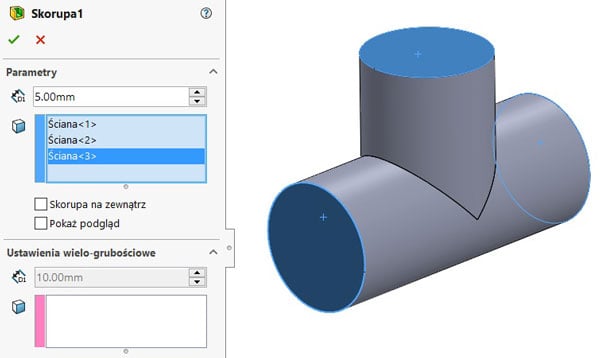
برای استفاده از دستور Shell فرض می کنیم که قطعه مورد نظر یک قطعه تو پر است، که آن را توسط دستوراتی که تا این لحظه فرا گرفته ایم ایجاد کرده ایم. پس از تکمیل مدل، دستور Shell را انتخاب و روی سطوحی که می خواهیم خالی باشد کلیک می کنیم.
در این بخش انتخاب هایی از جمله ضخامت دیوار، امکان ایجاد پوسته به بیرون، پیش نمایش و ضخامت متغیر پوسته وجود دارد. چنانچه برای مثال لازم باشد ضخامت کف و دیواره های جانبی قطعه ما بیشتر از ضخامت بقیه قسمت ها باشد، از بخش ضخامت متغیر استفاده می کنیم.
تبدیل اجسام تو پر به پوسته در نرم افزار سالیدورک:
برای تبدیل کردن یک جسم تو پر به پوسته یا برای ترسیم قطعات جدار نازک، می توان از ابزار Shell استفاده نمود. این ابزار یک سطح را حذف می کند و سایر سطوح را به پوسته ای نازک تبدیل می کند. و اما مراحل تبدیل جسم تو پر به جسم تو خالی به شرح زیر می باشد:
برای شروع یک مکعب ترسیم می کنیم. و بعد با کلیک و نگه داشتن چرخ موس و حرکت دادن موس، نما را بچرخانید و سطح پشت مکعب را انتخاب کنید.
در ستون خواص، مقدار Thickness که در بخش Parameters فرا گرفته اید را ۲ میلیمتر وارد کنید و سپس روی تیک سبز کلیک کنید. اکنون سطح انتخاب شده حذف می شود و ضخامت پوسته ۲ میلیمتر خواهد بود. توجه کنید که بهتر است برای مشاهده کردن پیش نمایش تغییرات، تیک گزینه Show Preview را اضافه کنید.
ویرایش مراحل طراحی قطعه در نرم افزار سالیدورک:
در نرم افزار سالیدورک می توان به کمک درخت طراحی، مراحل طراحی را به عقب برگرداند و اشتباهات را به سادگی اصلاح کرد. به این منظور روی خط افقی که پایین درخت طراحی قرار گرفته کلیک کنید و آن را تا مرحله ای که لازم است بالا ببرید و رها کنید.
به عنوان مثال برای حذف کردن فیلت ها و پوسته ها و همینطور سوراخ مرکزی، می توان سه مرحله آخر را به عقب برگرداند. روش دیگری که برای ویرایش مراحل طراحی در سالیدورک پیش بینی شده، ویرایش کردن ابعاد به صورت مستقیم است.
روی قطعه یا روی یکی از المان های طراحی قطعه کلیک کنید تا ابعاد مربوط به آن نمایان شود. اکنون روی یکی از ابعاد و عناصر دبل کلیک کنید و مقدار جدید را وارد کنید و کلید Enter را فشار دهید.
امیدواریم مقاله دستور Shell در سالیدورک برای شما مفید بوده باشد ، همچنین شما میتوانید از سایر مقالات در سایت www.catiadesign.ir دیدن بفرمایید.