در ادامه سری آموزش های رایگان نرم افزار کتیا، در مقاله دستور حجم دادن در کتیا به بررسی این دستور کاربردی در محیط Part Design می پردازیم.
محیط پارت به منظور طراحی قطعات سه بعدی مورد استفاده قرار می گیرد. این مقاله به صورت خلاصه ابزار های محیط پارت دیزاین را معرفی می کند. جعبه ابزارهای کاربردی محیط پارت نرم افزار کتیا در اینجا معرفی و مورد برسی قرار می گیرند.
جعبه ابزار Sketch Based Features:
یکی از مهمترین جعبه ابزار های محیط پارت جعبه ابزار Sketch Based Features است. در این جعبه ابزار دستورهای مهم مختلفی برای طراحی سه بعدی گنجانده شده است.
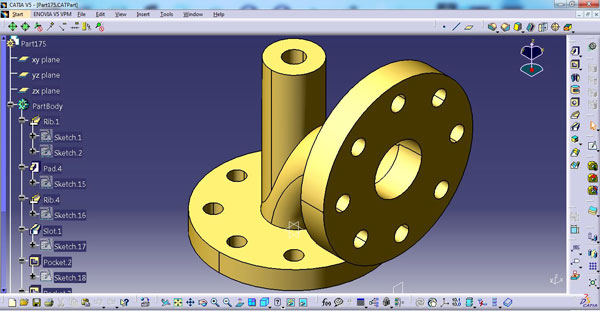
ابزار PAD و زیر مجموعه آن برای حجم دادن به یک اسکچ دو بعدی مورد استفاده قرار می گیرد.
قبل از ادامه مقاله شما را دعوت به مشاهده چندین نمونه فیلم از دوره های مختلف آموزش کتیا می نماییم.
شما می توانید برای اطلاع بیشتر از دوره های آموزش داده شده و همچنین تهیه پکیج های آموزشی به قسمت فروشگاه سایت مراجعه بفرمایید.
نحوه اجرای دستور حجم دادن (PAD) در محیط Part Design کتیا:
با دستور PAD در محیط Part Design نرم افزار کتیا می توان به یک اسکچ ترسیمی در یک جهت مشخص حجم داد. در ادامه مراحل و نحوه حجم دادن در محیط پارت نرم افزار CATIA را گام به گام آموزش می دهیم.
ابتدا یک شکل در یک صفحه (Plane) دلخواه ترسیم کنید.
روی دستور PAD از جعبه ابزار Sketch Based Features کلیک کنید.
در پنجره باز شده، در کادر Selection اسکچ ترسیمی را به عنوان Profile انتخاب کرده و مقدار حجم دهی PAD را برای مثال 40 mm وارد کنید. اگر روی گزینه Reverse Direction کلیک کنیم و یا اگر روی فلش نارنجی رنگ ظاهر شده در حجم کلیک کنیم، جهت PAD ایجاد شده معکوس می گردد.
اگر گزینه Mirrored Extent را فعال کنیم، حجم ۴۰ میلیمتری از دو سمت اعمال شده، و در مجموع ۸۰ میلیمتر حجم می گیرد.
با کلیک کردن روی OK حجم مورد نظر ایجاد می شود.
جعبه ابزار Sketched Based Features:
ابزار PAD و زیر مجموعه آن برای حجم دادن به یک اسکچ دو بعدی می باشد.
ابزار Pocket و زیر مجموعه آن برای ایجاد سوراخ شیار حفره بر روی قطعه به کار می روند.
ابزار Shaft برای دوران یک اسکچ دو بعدی حول یک محور و ایجاد حجم در آن مورد استفاده قرار می گیرد.
ابزار Groove همانند دستور Shaft عمل می کند. با این تفاوت که یک شیار دورانی بر روی جسم سه بعدی می تواند ایجاد کند.
ابزار Hole یک دستور بسیار کاربردی برای ایجاد سوراخ پیچ یا سوراخی که رزوه دار باشد مورد استفاده قرار می گیرد.
ابزار Stiffener برای ایجاد تیغه استحکامی بر روی قطعات سه بعدی مورد استفاده قرار می گیرد.
ابزار های ایجاد حجم های خاص:
ابزار Rib به منظور ایجاد یک حجم در طول یک منحنی و مسیر خاص مورد استفاده قرار می گیرد.
ابزار Slot همانند دستور Rib عمل می کند. با این تفاوت که یک شیار در طول یک منحنی به مسیر خاص روی قطعه ایجاد می کند.
ابزار Solid Combine یکی از ابزار های خاص و جالب محیط Part Design است. این ابزار دو اسکچ جدا از هم در صفحات عمود بر هم را امتداد می دهد و یک حجم ترکیبی در دو اسکچ ایجاد می کند.
ابزار Multisection Solid به منظور وصل کردن دو یا چند اسکچ از طریق منحنی های راهنما و ایجاد یک مدل سه بعدی خاص از آنها مورد استفاده قرار می گیرد.
ابزار Remove Multisection Solid نیز متمم دستور Multisection Solid است. در واقع برای ایجاد یک حفره، شیار و … که از دو یا چندین اسکچ تشکیل شده باشد، استفاده می شود.
امیدواریم مقاله دستور حجم دادن در کتیا برای شما مفید بوده باشد ، همچنین شما میتوانید از سایر مقالات در سایت www.catiadesign.ir دیدن بفرمایید.