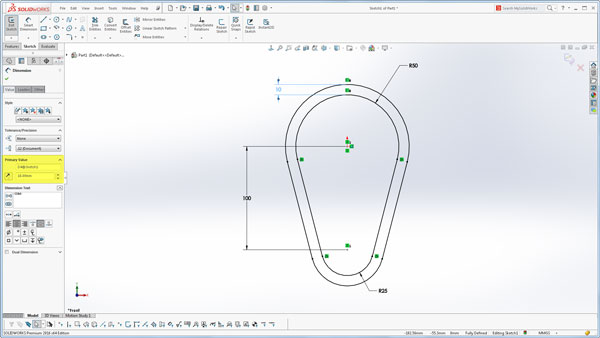
در ادامه سری آموزش های رایگان نرم افزار سالیدورک، در مقاله دستور Offset در سالیدورک قصد داریم تا نکاتی را در مورد این ابزار کاربردی به شما عزیزان آموزش دهیم.
به وسیله این دستور می توانیم از اطراف طرح خود به اندازه دلخواه فاصله گرفته و با استفاده از الگوی طرح اصلی خطوطی را بنا به نیاز، که می تواند یک طرف و یا هر دو طرف مدل خود باشد، ایجاد کنیم.
در آموزش دستور Offset در سالیدورک، روی یک مدل سه بعدی می توانید از لبه های داخلی آن یک لبه جدید ( 3D Offset ) ایجاد کنید. این کار را می توانید روی تمام سطوح مدل ها ( Model Faces ) و در تمام اسکچ های سه بعدی 3D Sketch ایجاد کنید.
در ورژن های قدیمی تر سالیدورک، برای آفست کردن لبه ها، باید Features جدیدی را اضافه می کردیم که در ورژن سالیدورک ۲۰۱۷ به بعد این کار خیلی راحت تر شده است.
قبل از ادامه مقاله شما را دعوت به مشاهده چندین نمونه فیلم از دوره های مختلف آموزش سالیدورک می نماییم.
شما می توانید برای اطلاع بیشتر از دوره های آموزش داده شده و همچنین تهیه پکیج های آموزشی به قسمت فروشگاه سایت مراجعه بفرمایید.
این دستور به منظور ایجاد ترسیم یا نمایه ای با فاصله ای مشخص از تصویر اولیه به کار می رود. می توان ترسیمی را با فرم کلی ترسیم اولیه رسم نمود.
این دستور دارای گزینه های است که در ادامه توضیح داده می شود:
Add Dimension: با انتخاب این گزینه پس از اعمال دستور، فاصله Offset در محیط Sketch نشان داده می شود و قابل تغییر خواهد بود.
Reverse:با انتخاب این گزینه جهت Offset از خارج به داخل و برعکس تغییر می کند.
Select Chain: با انتخاب این گزینه کلیه خطوطی که به خط اولیه انتخاب شده متصل هستند، برای Offset انتخاب می گردند.
Bi Directional:این گزینه موجب میگردد Offset با اندازه مشخص شده در هر دو طرف داخلی و خارجی انجام پذیرد.
Make Base Construction: در این حالت پس از انجام Offset، ترسیم اولیه به صورت خطوط کمکی در می آید.
ایجاد صفحه زاویه دار در سالیدورک:
در بعضی از موارد برای ترسیم هندسه ها و قطعات پیچیده نیاز به کشیدن اسکچ روی یک صفحه تخت زاویه مورد نظر می باشد. جهت ایجاد صفحه زاویه دار نیاز به انتخاب یک صفحه به عنوان مرجع جهت تعیین مقدار زاویه و یک خط جهت محور دوران صفحه است.
برای این کار ابتدا حط مورد نظر را توسط یک اسکچ روی صفحه Top ترسیم می کنیم. سپس از قسمت Reference Geometry دستور Plane را جهت ایجاد صفحه انتخاب می کنیم.
سپس صفحه Top و خط ترسیم شده در مرحله قبل را انتخاب می کنیم. جهت تعیین زاویه از قسمت تنظیمات صفحه در پنجره Angle، زاویه مورد نظر را وارد می کنیم.
ایجاد نقطه (Points) در سالیدورک:
در انتهای این مقاله یکی دیگر از ابزار های موجود در Reference Geometry را مورد بررسی قرار می دهیم. کاربرد این ابزار زمانی است که شما می خواهید در فرآیند طراحی تان از نقطه ای خاص بر روی طرحی که ایجاد کرده اید، در ادامه استفاده کنید و نیاز دارید تا آن نقطه را هایلایت کنید.
Reference Point در نرم افزار سالیدورک جهت نمایان کردن نقاط تقاطع خطوط، مراکز Arc ها (کمان) و مراکز صفحات می باشد. این ابزار را نیز مانند مابقی ابزارهای بررسی شده در مقاله های سالیدورک، می توانید در Command Manager در تب Features بخش Reference Geometry با عنوان Points مشاهده و مورد استفاده قرار دهید.
امیدواریم مقاله دستور Offset در سالیدورک برای شما مفید بوده باشد ، همچنین شما میتوانید از سایر مقالات در سایت www.catiadesign.ir دیدن بفرمایید.