در ادامه سری آموزش های رایگان نرم افزار کتیا، در مقاله دستور Multi Section در کتیا قصد داریم شما عزیزان را با این دستور کاربردی در محیط سطح سازی آشنا کنیم.
دستور Multi Section Surface در محیط سطح سازی نرم افزار کتیااز مجموعه دستورات بسیار کاربردی در ترسیم سطح احجام و قطعات پیچیده است.
برای ایجاد سطوح قطعاتی مانند پره توربین، کمپرسور، توربین بادی، بدنه خودرو و تجهیزات مختلف از دستور Multi Section Surface استفاده می شود.
حالا قصد داریم تا دستور Multi Section Surface را در قالب یک مثال به شما توضیح دهیم تا با توانایی ها و جزئیات این ابزار آشنا شوید.
نکته: با توجه به اینکه مبحث این مطلب جزء مباحث پیشرفته کتیا است ما فرض کردیم که مخاطب، به مباحث دو بعدی اسکچر تسلط دارد و از این رو از توضیح بیشتر پرهیز شده است.
قبل از ادامه مقاله شما را دعوت به مشاهده چندین نمونه فیلم از دوره های مختلف آموزش کتیا می نماییم.
شما می توانید برای اطلاع بیشتر از دوره های آموزش داده شده و همچنین تهیه پکیج های آموزشی به قسمت فروشگاه سایت مراجعه بفرمایید.
ابتدا بر روی صفحه XY کلیک کنید و یک دایره با ابزار Circle ترسیم کنید. روی اسکچ دایره مرحله یک دابل کلیک کنید و با دستور Equidistance Point شش نقطه با فاصله مساوی روی دایره ایجاد کنید.
نکته: علت ایجاد این نقاط داشتن نقاطی متناسب با نقاط مقطع مرحله ۳ است تا منحنی های راهنما را از روی آنها عبور دهیم.
از محیط اسکچر خارج و با کلیک بر ابزار Plane یک صفحه با فاصله ۱۵۰ میلیمتر از صفحه XY ایجاد کنید.
بر روی صفحه ایجاد شده کلیک و به محیط اسکچر بروید. با استفاده از ابزار Circle یک دایره بزرگ رسم کنید و سپس با ابزار Rotate شش دایره کوچک حول آن تکرار کنید و قسمت های اضافه را پاک کنید.
از محیط اسکچر خارج شده و دوباره با ابزار Plane همانند حالت قبل یک صفحه با فاصله ۱۰۰ از صفحه ایجاد شده در مرحله ۲ ایجاد کنید.
بر روی صفحه ایجاد شده کلیک و به محیط اسکچر بروید و یک بیضی با مشخصات ۱۶۵ * ۲۲۵ رسم کنید.
با استفاده از ابزار Equidistance Point همانند مرحله ۱ شش نقطه با فاصله مساوی روی آن ایجاد کنید.
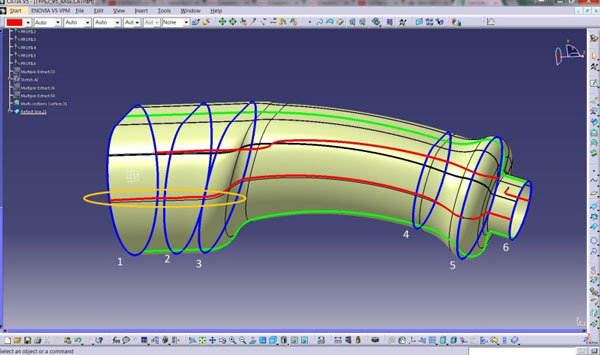
از محیط اسکچر خارج شوید و با استفاده از ابزار Spline منحنی راهنما ترسیم کنید. پنج عدد منحنی راهنمای دیگر از روی نقاط مورد نظر عبور دهید.
حالا بر روی آیکن دستور Multi Section Surface از محیط طراحی سطوح Generative Shape Design کلیک کنید.
مکان Closing Point هر مقطع را مطابق با جهت فلش های سفید رنگ تغییر دهید و در راستای یک منحنی قرار دهید.
دقت کنید که جهت Closing Point های مقاطع در موافق یکدیگر باشند، در غیر این صورت سطح دور هم پیچیده می شود و با خطا مواجه می شوید.
حالا با کلیک روی گزینه OK به سطح نهایی هدفمان در اول اشاره کردیم دست پیدا می کنید.
نحوه استفاده از Spine در دستور Multi Section Surface:
اگر ما بخواهیم مقطع مربعی را به دایره متصل کنیم تا یک زانویی خاص ایجاد شود از این حالت استفاده می کنیم.
در حالت دستور Multi Section Surface را اجرا می کنیم و مقاطع مربعی و دایره را به ترتیب انتخاب می کنیم.
حالا به سربرگ Spine می رویم و منحنی وسطی را به عنوان Spine مسیر در نظر می گیریم و زانویی با مقطع متفاوت ایجاد می شود.
نکته: دقت کنید که مقطع مربعی هیچ گوشه تیزی نداشته و گوشه ها فیلت خورده باشند.
امیدواریم مقاله دستور Multi Section در کتیا برای شما مفید بوده باشد ، همچنین شما میتوانید از سایر مقالات در سایت www.catiadesign.ir دیدن بفرمایید.