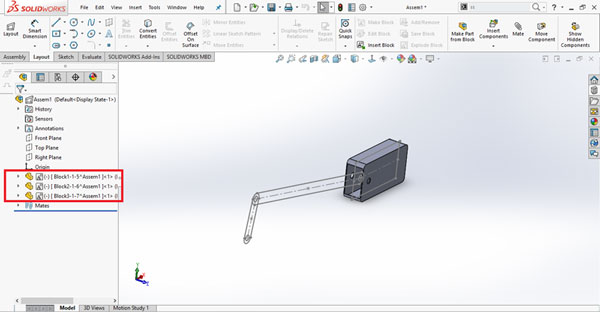
در ادامه سری آموزش های رایگان نرم افزار سالیدورک، در مقاله Layout در سالیدورک قصد داریم تا شما عزیزان را با این دستور کاربردی آشنا کنیم.
اگر با نقشه کشی صنعتی آشنایی داشته باشید، می دانید که ترسیم نقشه سه نما از یک قطعه سه بعدی کار راحتی نمی باشد و نیاز به علم و اطلاعات نسبتا زیادی دارد.
اما یادگیری نحوه تهیه نقشه سه نما از مدل سه بعدی در محیط نرم افزاری همچون Solidworks می تواند کار شما را بسیار راحت کند.
کافی است قطعه مورد نظر خود را با ابزارهای اسکچ و فیچر مدلسازی نمایید و به ساده ترین روش از آن، نقشه سه بعدی تهیه کنید. این کار تنها در چند دقیقه قابل انجام است.
همچنین می توانید از قابلیت های نرم افزار برای تهیه یک نقشه تمیز و کامل بهره بگیرید، جدول طراحی داشته باشید و حتی نمای برش خورده قطعه را نمایش دهید.
قبل از ادامه مقاله شما را دعوت به مشاهده چندین نمونه فیلم از دوره های مختلف آموزش سالیدورک می نماییم.
شما می توانید برای اطلاع بیشتر از دوره های آموزش داده شده و همچنین تهیه پکیج های آموزشی به قسمت فروشگاه سایت مراجعه بفرمایید.
اولین مرحله در شروع فرآیند نقشه کشی انتخاب نوع و اندازه کاغذ نقشه می باشد که در اینجا می توانید هم از کاغذ های استاندارد پیش فرض نرم افزار سالیدورک استفاده نمایید و هم ابعاد مورد نظر خود را به صورت دستی وارد نمایید.
پس از تایید و انتخاب کاغذ نقشه کشی و ورود کامل به محیط نقشه کشی نرم افزار سالیدورک، می توانید از منوی View Layoutگزینه Standard 3 View را فعال کنید و تیک سبز را بزنید.
همانطور که شاهد هستید شما تنها با چند کلیک توانستید نقشه سه نمای درست و کاملی از قطعه مورد نظرتان را داشته باشید.
تعیین موقعیت و مقیاس نماهای نقشه:
حال نوبت به چیدمان و مقیاس نقشه و اجزای موجود در نقشه می رسد. در ابتدا و برای جابجایی هر کدام از نماهای موجود می توان تنها با کلیک بر روی نمای مورد نظر و کشیدن آن، چیدمان و فاصله بین این نماها را تغییر دهید.
نوجه داشته باشید که نماها نتها در راستایی جابجا می شوند که موقعیت کلی آنها تغییر نکند و تطابق و چیدمان اصلی نقشه بر هم نخورد.
هنگام کشیدن هر کدام از نماهای موجود با ماوس، راستای حرکت آن نما با خط چین نمایش داده می شود.
تعیین مقیاس و اندازه نسبی هر نما:
اکنون اگر بخواهیم مقیاس ترسیم نقشه سه نما را تغییر بدهیم، به عبارت دیگر اگر بخواهیم آن را بزرگ تر و یا کوچک تر کنیم، با دو بار کلیک کردن بر روی یکی از نماها، پنجره ای به نام Drawing View در سمت چپ باز می شود.
در قسمت Scale، گزینه های آماده زیادی برای تعیین مقیاس نقشه سه نما نسبت به ابعاد واقعی قطعه که هنگام مدلسازی در محیط پارت سالیدورک تعیین شده اند، وجود دارد.
البته در صورت نیاز به بزرگ تر نمودن نمای مدل مورد نظر می توان از دیگر اعداد نیز استفاده کرد.
نمایش نماهای متفاوت در محیط Drawing:
یکی از نکاتی که معمولا در ترسیم نقشه سه نما رعایت می شود، رسم خط چین های پشت قطعه است که دید کاملی از هندسه قطعه به ما می دهد، که با توجه به این خط چین ها می توانیم شکل سه بعدی قطعه را کاملا درک و تصور کنیم.
برای این کار می توان در همان Drawing View نمای انتخاب شده و در بخش Display Style نحوه نمایش مورد نظر را انتخاب نمود.
دیگر گزینه های موجود برای ترسیم و نمایش نمای قطعه کاربرد کمتری دارند. برای مثال جهت افزودن نمای Isometric View به نقشه و نیاز به نمایش به صورت مدل کامل، می توان از گزینه آخر این بخش استفاده نمود.
امیدواریم مقاله Layout در سالیدورک برای شما مفید بوده باشد ، همچنین شما میتوانید از سایر مقالات در سایت www.catiadesign.ir دیدن بفرمایید.