برخلاف سیستم عامل های دیگر مثل مک و لینوکس، زبان برنامه نویسی پایتون، به طور پیش فرض روی سیستم عامل ویندوز نصب نشده است.
با این حال، این بدین معنی نیست که این زبان برنامه نویسی برای کاربران ویندوز مفید واقع نخواهد شد و یا اینکه کاربران ویندوز قادر نخواهند بود با استفاده از این زبان به برنامه نویسی برنامه های کاربردی خود بپردازند.
شایان توجه است که علاقه مندان به یادگیری آموزش نصب پایتون در سیستم عامل های لینوکس و مک می توانند آموزش نصب پایتون را در مقاله های دیگر که در سایت کتیا دیزاین موجود می باشد دنبال کنند.
قبل از ادامه مقاله شما را دعوت به مشاهده چندین نمونه فیلم از دوره های مختلف آموزش پایتون می نماییم.
شما می توانید برای اطلاع بیشتر از دوره های آموزش داده شده و همچنین تهیه پکیج های آموزشی به قسمت فروشگاه سایت مراجعه بفرمایید.
دلیل محبوبیت پایتون، فلسفه طراحی سازندگان آن جهت تولید یک زبان برنامه نویسی با قابلیت خوانایی (Readability) بسیار بالاست.
تاکید زیاد پایتون بر خوانایی کد های نوشته شده در این زبان، سبب محبوبیت دو چندان این زبان در میان برنامه نویسان حرفه ای و کد نویسان مبتدی شده است.
زبان پایتون در مقایسه با دیگر زبان های برنامه نویسی، فرایند یادگیری بسیار ساده تری دارد. همچنین هزاران پروژه برنامه نویسی منتشر شده در سطح وب، به این زبان برای اجرا نیاز خواهند داشت.
بنابراین در صورتی که کاربر سیستم عامل ویندوز هستید، نصب پایتون در ویندوز ضروری خواهد بود.
انتخاب نسخه مناسب برای نصب python در ویندوز:
متاسفانه، چند سال پیش یک به روز رسانی قابل توجه برای زبان برنامه نویسی پایتون ارائه شد که باعث ایجاد شکاف در بین نسخه های مختلف این زبان برنامه نویسی شد.
چنین موضوعی ممکن است باعث ایجاد سردرگمی برای برنامه نویسان مبتدی شود. با این حال، در این مطلب سعی شده است تا مراحل نصب در ویندوز (دو نسخه مهم) به گونه ای شرح داده شوند که برنامه نویسان مبتدی، کوچک ترین مشکلی در راه اندازی پایتون در ویندوز و استفاده از آن برای برنامه نویسی نداشته باشند.
وقتی که به صفحه دانلود زبان پایتون در وب سایت رسمی بنیاد نرم افزاری پایتون (Python Software Foundation) مراجعه می کنید، از همان ابتدا با دو نسخه اصلی زبان پایتون مواجه خواهید شد.
نصب پایتون در ویندوز (نسخه پایتون ۲):
نصب نسخه ۲ زبان پایتون بسیار ساده است و بر خلاف نسخه های پیشین، نصب کننده این نسخه، امکان تنظیم خودکار متغیر های مسیر (Path Variables) را روی سیستم عامل ویندوز برای کاربران فراهم می کند.
بنابراین، تنها کافیست از طریق لینک مربوطه، نصب کننده پایتون را دانلود و اجرا کنید. برای نصب پایتون مراحل زیر را با دقت و مرحله به مرحله انجام دهید.
در ابتدا گزینه Install For All Users را انتخاب و روی گزینه Next کلیک کنید.
در مرحله بعد و در هنگام انتخاب دایرکتوری تصب پایتون، مقدار دایرکتوری را بدون تغییر و برابر با مقدار Python27 نگه دارید و روی گزینه Next کلیک کنید.
سپس در پنجره سفارش سازی نصب پایتون (Customization)، به گزینه انتهایی لیست پیمایش و گزینه Add Python.exe to Path را انتخاب کنید.
از بین گزینه های نمایش داده شده، گزینه Will be installed on local hard drive را انتخاب و روی گزینه Next کلیک کنید.
پس از این مرحله، دیگر نیازی به ایجاد تغییرات در تنظیمات وجود ندارد.
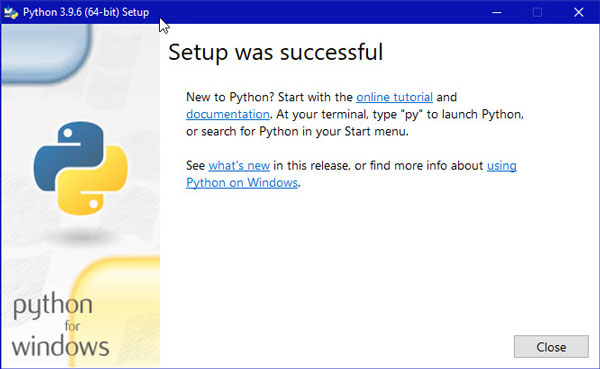
با پایان فرایند نصب پایتون در ویندوز و رسیدن به گام پایانی، روی گزینه Finish کلیک کنید.
پس از پایان نصب، در ویندوز و برای اطمینان حاصل کردن از نصب صحیح آن، برنامه Command Prompt را باز و دستور Python -V را اجرا کنید.
نصب پایتون در ویندوز (نسخه پایتون ۳):
در صورتی که قصد داشته باشید زبان برنامه نویسی پایتون را در جدیدترین نسخه زبان پایتون یاد بگیرید، به راحتی قادر به نصب نسخه پایتون ۳ در کنار نسخه پایتون ۲ خواهید بود.
برای نصب پایتون ۳ مراحل زیر را دنبال کنید:
در صفحه اول، گزینه Add Python 3.7 to Path را فعال و سپس روی گزینه Install Now کلیک کنید.
در مرحله بعد، این امکان برای شما وجود خواهد داشت تا گزینه Disable Path Length Limit را انتخاب کنید.
این گزینه، محدودیت اعمال شده روی متغیر MAX-PATH را از بین می برد و شما می توانید نام های طولانی تر را برای متغییر های مسیر استفاده کنید.
در صورتی که فقط نسخه ۳ پایتون را روی ویندوز نصب کرده باشید، برای اطمینان حاصل کردن از نصب صحیح متغیر های مسیر، برنامه Command Prompt را باز و دستور Python -V را تایپ کنید.
امیدواریم مقاله نصب پایتون برای شما مفید بوده باشد ، همچنین شما میتوانید از سایر مقالات در سایت www.catiadesign.ir دیدن بفرمایید.