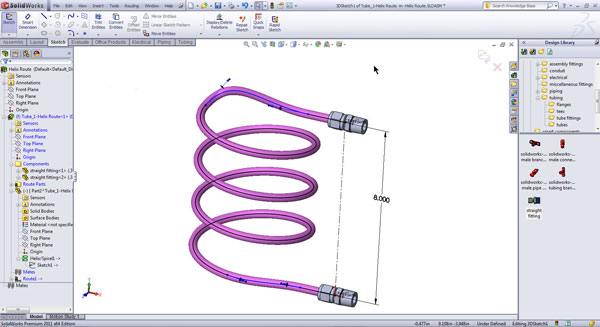
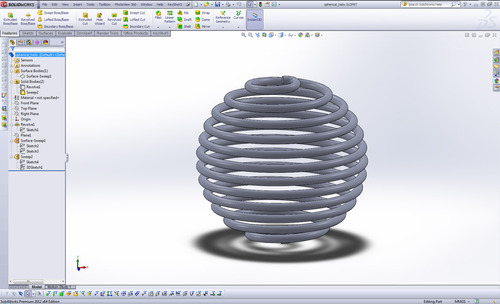
در ادامه سری آموزش های رایگان نرم افزار سالیدورک، در مقاله دستور Helix در سالیدورک، قصد داریم تا شما عزیزان را با این دستور کاربردی در نرم افزار سالیدورک آشنا کنیم.
یکی از طراحی های پرکاربرد در طراحی با نرم افزار های مختلف، طراحی پیچ و رزوه است. در این آموزش سعی شده است با استفاده از دستورات نرم افزار سالیدورک، نحوه مدلسازی پیچ و یا رزوه را آموزش ببینیم.
برای ایجاد پیچ یا مهره و قطعات دارای رزوه می توانید از فرمان Swept در یک مسیر مارپیچ استفاده کنید. به عنوان نمونه برای ایجاد یک پیچ در صفحه Top، یک دایره به مرکز نقطه مبنا و قطر ۱۰۰ رسم کنید.
سپس آن را به Helix تبدیل کنید. دستور Helix یا همان مارپیچ را می توانید از نوار ابزار Curve در دستورات Feature انتخاب کنید. با انتخاب دستور Helix می توانید پارامتر های مورد نظر پیچ مانند ارتفاع، تعداد دور و گام پیچ را تعیین کنید.
قبل از ادامه مقاله شما را دعوت به مشاهده چندین نمونه فیلم از دوره های مختلف آموزش سالیدورک می نماییم.
شما می توانید برای اطلاع بیشتر از دوره های آموزش داده شده و همچنین تهیه پکیج های آموزشی به قسمت فروشگاه سایت مراجعه بفرمایید.
روند طراحی فنر به این صورت است که ما باید یک مسیر مارپیچ درست کنیم که به شکل بدنه فنر دلخواه ما باشد. سپس یک شکل برای مقطع فنر طراحی کنیم، که در اینجا یک دایره ساده است. در آخرین مرحله دایره ای را که به شکل مقطع فنر است را روی مسیر، مارپیچ می کنیم تا شکل نهایی فنر به وجود آید.
برای این که فنر را طراحی کنیم اول باید مشخصات آن را بدانیم. فرض کنید فنری را که قصد طراحی آن را داریم از ۱۰ دور تشکیل شده است. مقطع بدنه فنر دایره ای شکل بوده و قطر آن ۱ میلیمتر می باشد. قطر فنر را نیز ۱ میلیمتر در نظر می گیریم.
حال Pitch که همان فاصله بین هر پیچ یا حلقه است را ۴ میلیمتر در نظر می گیریم.
طراحی شکل کلی فنر:
قبل از هر کاری یک قطعه یا Part جدید ایجاد می کنیم و اسم آن را Spiral می گذاریم. سپس در محیط Sketch روی دکمه Sketch کلیک می کنیم تا بتوانیم طرح بدنه فنر را ایجاد کنیم.
در اولین مرحله طراحی فنر باید اسکلتش را طراحی کنیم. برای این کار صفحه Top Page را انتخاب می کنیم. بعد یک دایره رسم می کنیم که مرکز آن منطبق بر نقطه مرجع صفحه باشد و با توجه به این که می خواستیم قطر فنرمون ۱ سانتیمتر باشد، با استفاده از ابزار Smart Dimension قطر ۱۰ میلیمتر را انتخاب می کنیم.
با تایید نهایی و خروج از محیط Sketch روی دایره ای که رسم کردیم کلیک می کنیم. سپس از مسیر زیر یک مارپیچ بر مبنای دایره انتخاب شده ایجاد می کنیم.
Insert>Curve>Helix>Spiral
در این مرحله مقدار پارامترهای فنر را بر اساس فرضیات اولیه تعیین می کنیم. اندازه Pitch که معرف فاصله بین هر دو حلقه است را ۴ میلیمتر و تعداد حلقه ها را در کادر Revolutions برابر ۱۰ قرار می دهیم. Start Angle نقطه شروع پیچش فنر را تعیین می کند و جهت چرخش فنر هم پایین تر بین دو حالت ساعتگرد یا پاد ساعتگرد قابل انتخاب است.
بعد از تعیین پارامترها روی تیک سبز کلیک می کنیم و با چرخاندن شکل می بینیم که اسکلت فنر ساخته شده است.
رسم مقطع فنر در محیط Sketch:
برای اینکه مقطع دایره ای شکل را رسم کنیم اول باید صفحه ای را که قرار است دایره را روی آن رسم کنیم انتخاب کنیم، که در اینجا صفحه Right Plane را انتخاب می کنیم و حالا یک دایره روی صفحه رسم و روی تیک سبز که به معنی تایید است کلیک می کنیم.
با توجه به این که قرار بود قطر مقطع ما ۱ میلیمتر باشد روی ابزار Smart Dimension کلیک می کنیم. بعد دایره را انتخاب و قطر آن را ۱ میلیمتر تعیین و سپس خارج می شویم.
اکنون روی مرکز دایره کلیک و انتخابش می کنیم. سپس در حالی که کلید Ctrl را نگه داشتیم روی مارپیچ هم کلیک می کنیم که به همراه مرکز دایره انتخاب بشه. حالا در لبه Properties در قسمت Add Relations گزینه Pierce را انتخاب می کنیم.
با تایید این رابطه می بینیم که مرکز دایره روی مسیر مارپیچ منتقل می شود. در اینجا ترسیم مقطع فنر به پایان رسیده و حالا باید شکل نهایی فنر را ایجاد کنیم.
ایجاد شکل نهایی فنر با استفاده از دستور Swept Boss:
حالا دایره مقطع را با استفاده از Swept Boss روی مسیر مارپیچی که ایجاد کرده ایم Sweep می کنیم تا حجم دلخواه ایجاد شود. در قسمت Profile and Path مقطعی که قراره روی یک جارو بشه و حجم مورد نظر را ایجاد کند از قبل انتخاب شده که همان دایره مقطع فنر با قطر یک میلیمتر است.
چرا که قبل از Swept این دایره را انتخاب کرده بودیم. حالا باید مسیری را که باید مقطع روی آن جارو بشه را انتخاب کنیم و مسیر ما چیزی نیست جز مارپیچی که در اولین مرحله ایجاد کرده بودیم. برای این کار روی فیلد دوم و بعد روی مارپیچ کلیک می کنیم. با این کار پیش نمایش حجمی که ایجاد می شود را می توانید ببینید.
با کلیک روی تیک سبز، مدل سه بعدی نهایی ایجاد می شود. اگر همه مرحل به درستی انجام شده باشد، مدل نیز به درستی ایجاد شده است.
امیدواریم مقاله دستور Helix در سالیدورک برای شما مفید بوده باشد ، همچنین شما میتوانید از سایر مقالات در سایت www.catiadesign.ir دیدن بفرمایید.