در ادامه سری آموزش های رایگان نرم افزار سالیدورک، در مقاله دستور Fillet در سالیدورک قصد داریم تا این ابزار کاربردی را به شما عزیزان آموزش دهیم.
از آنجا که همه شما طراحان محترم با این دستور آشنایی دارید از تکرار توضیحات مقدماتی خودداری کرده و به بحث در رابطه Fillet ها پیشرفته می پردازیم.
همانطور که می دانید Fillet یکی از دستورات بسیار مهم در طراحی بوده و تقریبا مهمترین دستور برای اولویت بندی، قدرت طراحی یک نرم افزار می باشد. نکته ای که در اجرای دستور Fillet در این نرم افزار باید در نظر گرفت این است که این دستور را فقط می توان برای یک Body اجرا نمود و برای Fillet زدن Body های دیگر باید مجددا دستور Fillet انتخاب شود.
لازم به ذکر است دستورات Fillet و Chamfer برای Surface ها نیز به کار می روند، فقط باید Surface ها به صورت یکپارچه (Knit) باشند.
قبل از ادامه مقاله شما را دعوت به مشاهده چندین نمونه فیلم از دوره های مختلف آموزش سالیدورک می نماییم.
شما می توانید برای اطلاع بیشتر از دوره های آموزش داده شده و همچنین تهیه پکیج های آموزشی به قسمت فروشگاه سایت مراجعه بفرمایید.
تب اول، Constant Size Fillet می باشد و همانطور که از نام آن بر می آید لبه های شکل انتخابی را با شعاع یکسان در طول ناحیه فیلت گرد می کند. معمولا استفاده از این نوع فیلت در طراحی قطعات در Solidworks مرسوم تر می باشد.
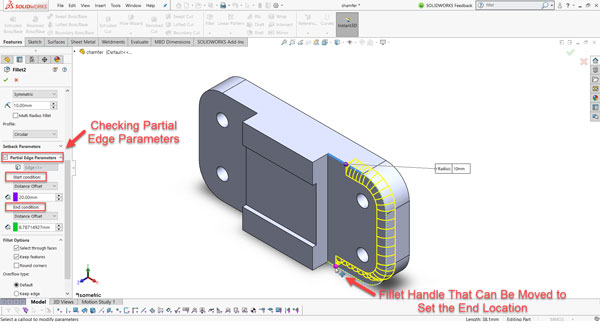
انتخاب Constant Size Fillet جهت گرد کردن گوشه ها چالش زیادی نخواهد داشت. در این تب علاوه بر اعمال فیلت به صورت متقارن (Symmetric)، می توان فیلت ها را به صورت نامتقارن (Asymmetric) و با مشخص کردن ناحیه های ابتدایی و انتهایی نیز فیلت کرد.
در ضمن در بخش پروفایل می توان با کلیک روی منوی موجود، نحوه قرارگیری Fillet را نیز اصلاح و کنترل نمود.
فیلت با اندازه متغییر یا Variable Size Fillet:
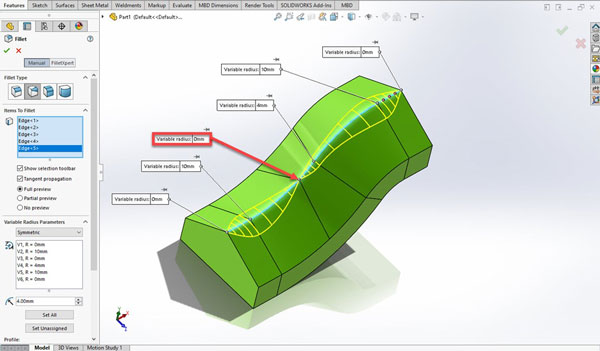
تب بعدی در بخش فیلت ها، Variable Size Fillet می باشد که امکان تغییر سایز در لبه های انتخاب شده را به ما می دهد. تب Variable Size Fillet در داخل فرمان Fillet و بعد در Constant Size Fillet قرار دارد.
در این نوع فیلت وقتی لبه انتخاب می شود، دو ورودی فعال می شوند که می توان با انتخاب شعاع به نقاط مختلف در طول فیلت، این تغییر اندازه در فیلت را بوجود آورد.
سیستم به صورت پیش فرض، سه نقطه کنترلی دارد که می توان متناسب با الگوی مورد نظر آنها را تغییر داد و یا همان پیش فرض سه نقطه نگه داشت. برای افزودن یا کاستن این نقاط نیز می توانید از بخش پروفایل استفاده کنید و تعداد نقطه مورد نظرتان را وارد نمایید و سپس با کلیک بر روی هر نقطه شعاع انحنایی مناسبی را ب آنها اعمال کنید.
فیلت های صفحه ای یا Face Fillet:
در هنگامی که از لبه ها، وجه ها و یا صفحات انتخاب بشوند، می توان از تب Face Fillet استفاده کرد. پس برای ایجاد فیلت ها همیشه نیاز به انتخاب لبه ها نمی باشد.
در اینجاست که فیلت های صفحه ای مورد استفاده قرار می گیرند.
فیلت با انحنای کامل یا Full Round Fillet:
اگر در حجم مورد نظر سه وجه مجاور هم وجود داشته باشد، می توان از تب Full Round Fillet، بدون انتخاب شعاع برای ایجاد انحنا در حجم استفاده کرد.
همانطور که گفته شد تنها الزام برای استفاده از Full Round Fillet در سالیدورک، داشتن سه وجه مجاور است. توجه داشته باشید که در این حالت هر سه وجه باید انتخاب شوند تا دستور Fillet فعال شود.
امیدواریم مقاله دستور Fillet در سالیدورک برای شما مفید بوده باشد ، همچنین شما میتوانید از سایر مقالات در سایت www.catiadesign.ir دیدن بفرمایید.