در ادامه سری آموزش های رایگان نرم افزار کتیا، در مقاله دستور فیلت در کتیا قصد داریم تا شما عزیزان را با این ابزار کاربردی در محیط Generative Shape Design نرم افزار کتیا آشنا کنیم.
همانطور که گفته شد در این آموزش می خواهیم با ابزارهای ایجاد گوشه (Fillet) بر روی سطوح در محیط طراحی سطوح پارامتری Generative Shape Design کتیا آشنا شویم.
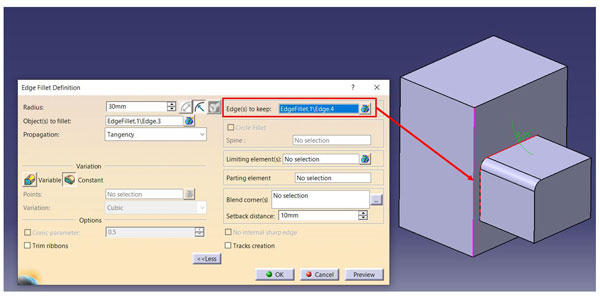
ابزار Edge Fillet در جعبه ابزار Operations کتیا قرار دارد. این ابزار برای ایجاد گوشه در محل اتصال دو سطح به کار می رود. با انتخاب این ابزار پنجره Edge Fillet Definition باز می شود.
در پنجره باز شده، لبه مورد نظر را در قسمت Objects to Fillet انتخاب و شعاع گوشه را در مقابل Radius وارد نمایید. در قسمت Selection Mode نیز می توانید محدوده انتخاب لبه را بر اساس یکی از حالت های موجود تعیین کنید.
قبل از ادامه مقاله شما را دعوت به مشاهده چندین نمونه فیلم از دوره های مختلف آموزش کتیا می نماییم.
شما می توانید برای اطلاع بیشتر از دوره های آموزش داده شده و همچنین تهیه پکیج های آموزشی به قسمت فروشگاه سایت مراجعه بفرمایید.
دستور Edge Fillet از دستورات کاربردی محیط شیپ دیزاین ( Generative Shape Design ) کتیا، برای گرد کردن لبه های تیز سطوح طراحی شده است. برای استفاده از ابزار Edge Fillet ابتدا باید یک سطح یکپارچه که از قبل طرحی کرده باشید در صفحه خود ایجاد کنید.
حال برای استفاده از ابزار Edge Fillet به شکل زیر عمل می کنیم:
بر روی ایکون Edge Fillet در جعبه ابزار Operations کلیک می کنیم.
در پنجره باز شده، در کادر Options to Fillet لبه های مورد نظرتان را که می خواهید گرد شوند انتخاب کنید.
لبه بالای قطعه را انتخاب کنید، عدد ۱۱ را وارد کنید و سپس بر روی گزینه Preview کلیک کنید. حوزه فیلت با خطوط نارنجی رنگ پیش نمایش داده می شوند.
در سربرگ Options تنظیمات مختلفی وجود دارد که هر کدام تاثیر مشخصی بر حالت گرد کردن لبه سطح دارند. در صورتی که گزینه Trim Suports را خاموش کنید، لبه گرد زده می شود ولی لبه های تیز نیز باقی می مانند.
بر روی گزینه OK کلیک کنیدو نتیجه استفاده از ابزار را مشاهده کنید.
سایر ابزارهای ایجاد Fillet در محیط شیپ دیزاین کتیا:
ابزار Shape Fillet: این ابزار برای ایجاد گوشه بین دو سطح استفاده می شود.
ابزار Variable Fillet: این ابزار برای ایجاد گوشه با شعاع متغیر بین دور سطح به کار می رود.
ابزار Chordal Fillet: این ابزار برای ایجاد گوشه بین دو سطح با تعیین طول وتر به کار می رود.
ابزار Styling Fillet: این ابزار برای ایجاد گوشه بین دو سطح با تعیین نوع اتصال استفاده می شود.
ابزار Face-Face Fillet: به کمک این ابزار می توانید بین وجوه دو سطح غیر متقاطع، گوشه ایجاد کنید.
ابزار Triangent Fillet: این ابزار برای ایجاد گوشه بین سه سطح متصل استفاده می شود. در این حالت سطح میانی حذف، و به جای آن یک گوشه قرار می گیرد.
آموزش دستور Face-Face Fillet و Triangent Fillet:
Face-Face Fillet: در این حالت به جای انتخاب کردن یک لبه، دو صفحه ای که همدیگر را در یک لبه قطع می کنند انتخاب می کنیم و نرم افزار به صورت خودکار لبه میان آنها را فیلت می زند.
Triangent Fillet: در این حالت، سه صفحه که همدیگر را قطع می کنند انتخاب می کنیم. در فیلد Face to Remove، انتخاب می کنیم کدام یک از این سه صفحه حذف شده، و جای آن را فیلت میان دو صفحه دیگر بگیرد.
این ابزار کارای چندانی در طراحی ندارد.
امیدواریم مقاله دستور فیلت در کتیا برای شما مفید بوده باشد ، همچنین شما میتوانید از سایر مقالات در سایت www.catiadesign.ir دیدن بفرمایید.