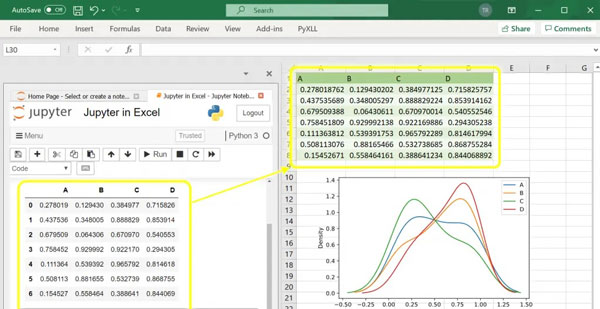
معمولا از اکسل برای نگهداری داده های ساختار یافته استفاده می کنیم. در برنامه نویسی ممکن است بخواهیم داده هایی را از یک فرمت بخوانیم یا اطلاعاتی را در آن بنویسیم.
فایل Excel یا صفحه گسترده، معمولا با فرمت xlsx. یا در نسخه های قدیمی تر با xls. شناخته می شوند. برعکس فرمت csv. اگر این فایل ها را با ویرایشگرهای متنی باز کنیم، محتوای آن را نمی توانیم ببینیم و فقط کد های بهم ریخته می بینیم.
در این آموزش چند کتابخانه معروف و با امکانات عالی را بررسی می کنیم که برای کار با اکسل در پایتون استفاده می شود.
قبل از ادامه مقاله شما را دعوت به مشاهده چندین نمونه فیلم از دوره های مختلف آموزش پایتون می نماییم.
شما می توانید برای اطلاع بیشتر از دوره های آموزش داده شده و همچنین تهیه پکیج های آموزشی به قسمت فروشگاه سایت مراجعه بفرمایید.
اگر فقط می خواهید مجموعه ای از داده ها را از excel در پایتون بخوانید، کتابخانه xlrd گزینه بسیار مناسبی خواهد بود. برای نصب این کتابخانه به شکل زیر عمل می کنیم:
pip install xlrd
با متد ()open_workbook فایل اکسل را باز می کنیم. این تابع یک ورودی به صورت string می گیرد که آدرس (path) فایل مورد نظر است. مقدار خروجی را در متغیری نگه می داریم.
import xlrd
( ‘sbzd.xlsx’ )wb = xlrd.open_workbook
همانطور که می دانید، هر اکسل می تواند چند sheet داشته باشد. قدم بعدی انتخاب sheet در اکسل است. دو روش برای این کار داریم:
انتخاب با ایندکس: مثل
sheet_by_index(1)
انتخاب با نام: مثل
sheet_by_name( ‘scores’ )
خواندن اکسل با کتابخانه xlwt در پایتون:
در صورت نیاز، باید این کتابخانه را روی سیستم خود نصب کنید. روند ایجاد اکسل به این صورت است که ابتدا یک فایل می سازیم، سپس sheet را ایجاد کرده و داده ها را در آن ثبت می کنیم. نکته مهم اینکه باید حتما در انتها فایل را ذخیره کنیم.
در قطعه کد زیر، به کمک کتابخانه xlwt یک اکسل و sheet با پایتون ایجاد می کنیم.
import xlwt
()wb = xlwt.workbook
sh = wb.add_sheet ( ‘my data’ )
خواندن اکسل با کتابخانه openpyxl در پایتون:
کتابخانه openpyxl، یک کتابخانه کامل تر است که هم برای خواندن و هم نوشتن اکسل در پایتون استفاده می شود. برای استفاده از این کتابخانه ابتدا باید آن را نصب کنیم.
pip install openpyxl
روند خواندن و نوشتن در اینجا نیز مشابه کتابخانه های قبلی است. یک مزیت openpyxl نسبت به دوتای دیگر این است که برای دسترسی به سلول ها می توانیم از اسامی آنها نیز استفاده کنیم..
برای ایجاد اکسل جدید نیز می توانیم پس از تعریف نام sheet، دیتا های مورد نظر را به دو روش، نام سلول و شماره سطر یا ستون، تعریف کنیم. در انتها نیز با متد ()save نتایج را در یک فایل اکسل ذخیره می کنیم.
امیدواریم مقاله خواندن فایل اکسل در پایتون برای شما مفید بوده باشد ، همچنین شما میتوانید از سایر مقالات در سایت www.catiadesign.ir دیدن بفرمایید.