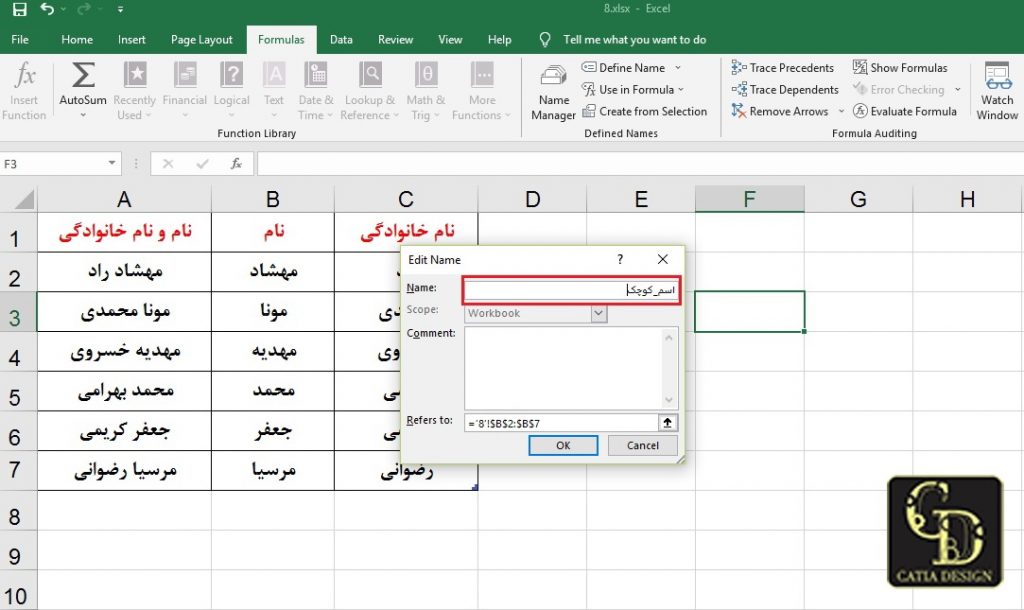
تغيير نام یک محدوده در اکسل کتیا دیزاین آموزش اکسل Excel, مقالات آموزشی تغيير نام یک محدوده در اکسل در این مقاله از سری آموزش های رایگان نرم افزار اکسل به مبحث تغيير نام یک محدوده در اکسلو آموزش اکسل بصورت سریع و آسان و آموزش تصویری و گام به گام می پردازیم. و با نکاتی در خصوص آموزش تکنیک های پیشرفته به صورت مثال محور با ریز جزئیات کار آشنا می شویم.با ما همراه باشید... در ابتدای این مقاله شما رو به دیدین چند نمونه فیلم رایگان آموزش اکسل دعوت می نماییم. سفارش پکیج آموزش نرم افزار اکسل سفارش پکیج همه می پرسند چرا پکیج طلایی آفیس رو تهیه کنیم (اینجا کلیک کنید تا بگم خدمتتون که دلیلش چیه) سفارش پکیج طلایی Office سفارش با تخفیف ویژه در مورد تغيير نام یک محدوده در اکسل Excel بیشتر بدانیم. نامگذاری جدید و تغییر نام قبلی برای یک محدوده درصورتیکه اسم محدودمون مورد دلخواه ما نیستمی توانیم با توجه به محتوای محدوده وسلیقه خودمون اسم مناسب تر و دقیق تری را برای نامگذاری محدودمون انتخاب کنیم. اکسلی رو که در آن نامگذاری رو انجام دادیم باز می کنیم.در سر برگ Formulas کلیک چپ می کنیمو با استفاده از گروه Defined Names و کلیک بر روی Name Manage وارد کادر محاوره ای Name Manager می شویم.{تذکر: برای باز کردن کادر محاوره ای Name Manager می تونیم از کلیدهای میانبر Ctrl و F3 به صورت فشردن همزمان بر روی صفحه کلید استفاده کنیم. } در ادامه روی اسمی که می خواهیم تغییر دهیم کلیک چپ می کنیمو با انتخاب اسم محدوده روی دکمه Edit کلیک چپ می کنیم.سپس وارد کادر محاوره ای Edit Name می شویم.در کادر متنی Name نام محدودمون رو تغییر می دهیم و و روی دکمه Ok کلیک چپ می کنیم. در ادامه نام جدید روی کادر محاوره ای Name Manager به ما نشان داده می شود، روی دکمه Close کلیک چپ می کنیم.و در پایان مشاهده می کنیم که نام محدوده از “نام” به “اسم_کوچک” تغییر کرده است.تذکر: باید دقت کنیم که وقتی برای تعریف نام از دو کلمه استفاده می کنیم نباید بین دو کلمه فاصله باشد حتما باید حرف یا زیر خط (_) بزاریم.آیا می توان از صفحه کلید برای دسترسی به کادر محاوره ای مدیریت نام استفاده کرد؟بله. کتاب کاری را باز کرده، سپس دکمه های Ctrl و F3 را همزمان فشار دهید. اکسل کادر محاوره ای مدیریت نام را باز خواهد کرد. همه می پرسند چرا پکیج طلایی آفیس رو تهیه کنیم (اینجا کلیک کنید تا بگم خدمتتون که دلیلش چیه) بیشترین سوالاتی که در این خصوص مطرح می شود. تغییر نام ستون در اکسل – تغییر نام فایل در اکسلتغییر نام ستون در اکسل به عدد – تغییر اسم در اکسلنامگذاری table در اکسل – نحوه نام گذاری ستون در اکسلنام نویسی در اکسل – تغییر نام جدول در اکسل در ادامه آموزش به تکنیک های حرفه ای نرم افزار اکسل (Excel) از مبتدی تا پیشرفته و دانلود آموزش اکسل کاربردی و هر آنچه یک شخص تازه کار برای شروع و یک حرفه ای به اون نیاز داره پرداختیم.با ما همراه باشید با توضیحات کاربردی و فیلم های رایگان. با ما همراه باشید با ادامه مقالات نرم افزار کاربردی و جذاب نرم افزار اکسل 2016 و اکسل 2019سایت تخصصی کتیا دیزاین www.catiadesign.ir گروه آموزشی ارائه دهنده خدمات فنی و تخصصی سفارش پکیج آموزش نرم افزار اکسل سفارش پکیج همه می پرسند چرا پکیج طلایی آفیس رو تهیه کنیم (اینجا کلیک کنید تا بگم خدمتتون که دلیلش چیه) سفارش پکیج طلایی Office سفارش با تخفیف ویژه میانگین امتیازات ۵ از ۵ از مجموع ۱ رای کتیا دیزاین #تغییر اسم در اکسل #تغییر نام ستون در اکسل #تغییر نام ستون در اکسل به عدد #تغییر نام فایل در اکسل #نام نویسی در اکسل #نامگذاری table در اکسل #نحوه نام گذاری ستون در اکسل