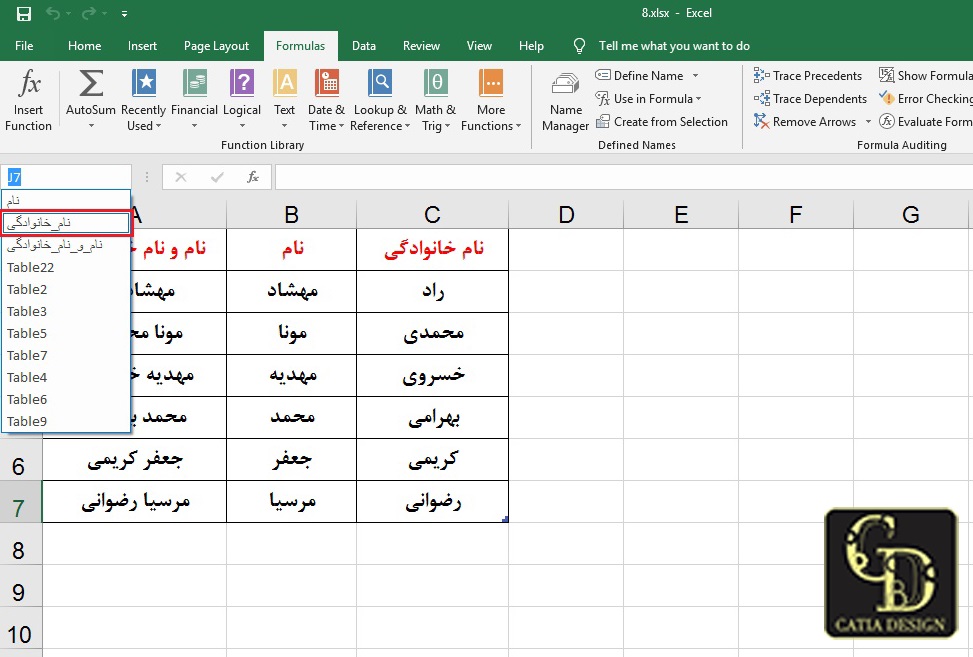
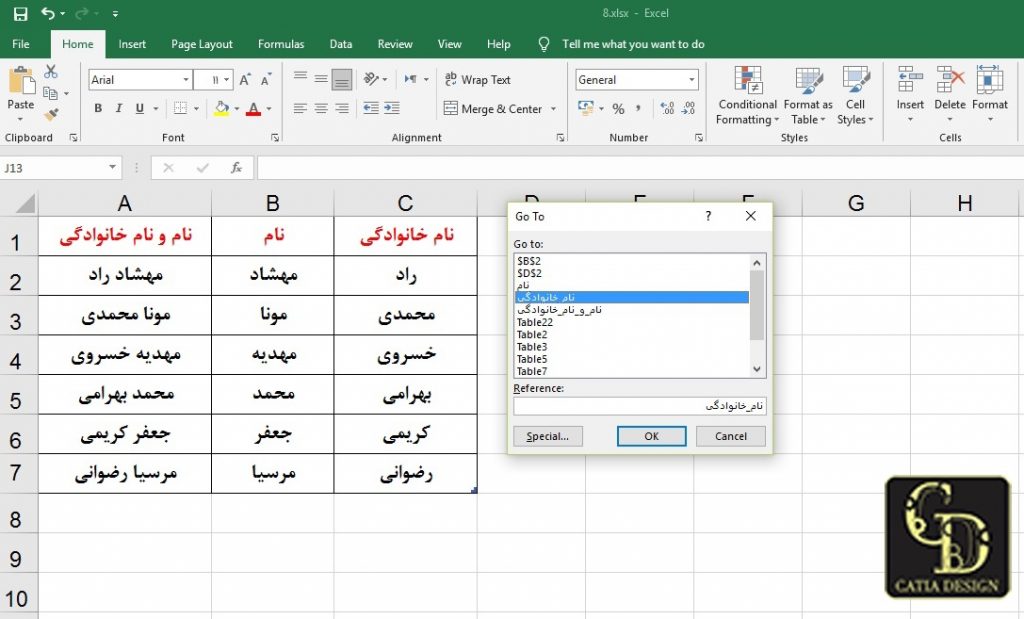
پیدا کردن محدوده کاربرگ اکسل با نام محدوده کتیا دیزاین آموزش اکسل Excel, مقالات آموزشی پیدا کردن محدوده کاربرگ اکسل با نام محدوده در این مقاله از سری آموزش های رایگان نرم افزار اکسل به مبحث پیدا کردن محدوده کاربرگ اکسل با نام محدودهو آموزش اکسل بصورت سریع و آسان و آموزش تصویری و گام به گام می پردازیم. و با نکاتی در خصوص آموزش تکنیک های پیشرفته به صورت مثال محور با ریز جزئیات کار آشنا می شویم.با ما همراه باشید... در ابتدای این مقاله شما رو به دیدین چند نمونه فیلم رایگان آموزش اکسل دعوت می نماییم. سفارش پکیج آموزش نرم افزار اکسل سفارش پکیج همه می پرسند چرا پکیج طلایی آفیس رو تهیه کنیم (اینجا کلیک کنید تا بگم خدمتتون که دلیلش چیه) سفارش پکیج طلایی Office سفارش با تخفیف ویژه در مورد پیدا کردن محدوده کاربرگ اکسل با نام محدوده بیشتر بدانیم. پیدا کردن محدوده در کاربرگ با استفاده از نام محدوده پیدا کردن محدوده در کاربرگ با استفاده از نام محدودهمی توانیم در اکسل به طور خودکار وارد محدوده نام گذاری شده خودمون برویم.در اکسل ما می تونیم از دو روش برای پیدا کردن محدوده هامون استفاده کنیم:روش اول: استفاده از کادر نامروش دوم: استفاده از دستور Go Toدر ادامه با هم این دو روش را بررسی می کنیم روش اول: استفاده از کادر نام روش اول: استفاده از کادر نامدر کادر نام روی گوشه سمت راست علامت مثلثی شکل کلیک چپ می کنیم تا لیست کشویی برایمان باز شود.و از لیست باز شده نام محدوده مورد نظرمون رو انتخاب می کنیم.با کلیک چپ روی نام محدوده مورد نظر می بینیم که اکسل محدوده نام گذاری شده را به ما نشان می دهد. روش دوم استفاده از دستور Go To روش دوم استفاده از دستور Go Toدر سربرگ Home گروه Editing روی Find & Select کلیک چپ کرده و از لیست ظاهر شدهروی دستور Go To کلیک چپ می کنیم، تا اکسل کادر محاوره ای Go TO را برایمان باز کند.(لازمه اینو بگم که برای استفاده از دستور Go To میتونیم از کلیدهای میانبر Ctrl به همراه G از صفحه کلید استفاده کنیم.)در کادر محاوره ای Go To روی نام محدوده مورد نظر کلیک چپ می کنیم. در ادامه و بعد از انتخاب نام روی دکمه OK کلیک چپ می کنیم، می بینیم که اکسل محدوده نام گذاری شده را به ما نشان می دهد. همه می پرسند چرا پکیج طلایی آفیس رو تهیه کنیم (اینجا کلیک کنید تا بگم خدمتتون که دلیلش چیه) بیشترین سوالاتی که در این خصوص مطرح می شود. چگونه با محدودههای دارای نام در اکسل کار کنیم؟نامگذاری محدوده در اکسل چگونه است؟جستجو (سرچ) و جایگزینی در اکسل به چند روش انجام می شود؟نامگذاری محدوده ها و شروع داشبورد در اکسل چگونه است؟آموزش ۵ روش جستجو ساده، پیشرفته و حرفهای در اکسلیافتن آخرین تکرار یک مقدار با فرمول و با ماکرو در اکسل چگونه است؟ در ادامه آموزش به تکنیک های حرفه ای نرم افزار اکسل (Excel) از مبتدی تا پیشرفته و دانلود آموزش اکسل کاربردی و هر آنچه یک شخص تازه کار برای شروع و یک حرفه ای به اون نیاز داره پرداختیم.با ما همراه باشید با توضیحات کاربردی و فیلم های رایگان. با ما همراه باشید با ادامه مقالات نرم افزار کاربردی و جذاب نرم افزار اکسل 2016 و اکسل 2019سایت تخصصی کتیا دیزاین www.catiadesign.ir گروه آموزشی ارائه دهنده خدمات فنی و تخصصی سفارش پکیج آموزش نرم افزار اکسل سفارش پکیج همه می پرسند چرا پکیج طلایی آفیس رو تهیه کنیم (اینجا کلیک کنید تا بگم خدمتتون که دلیلش چیه) سفارش پکیج طلایی Office سفارش با تخفیف ویژه میانگین امتیازات ۵ از ۵ از مجموع ۱ رای کتیا دیزاین #آموزش ۵ روش جستجو ساده، پیشرفته و حرفهای در اکسل #جستجو (سرچ) و جایگزینی در اکسل #نامگذاری محدوده ها و شروع داشبورد در اکسل