در مورد نامگذاری محدوده های اکسل با کلید های ترکیبی Excel بیشتر بدانیم.
گام اول
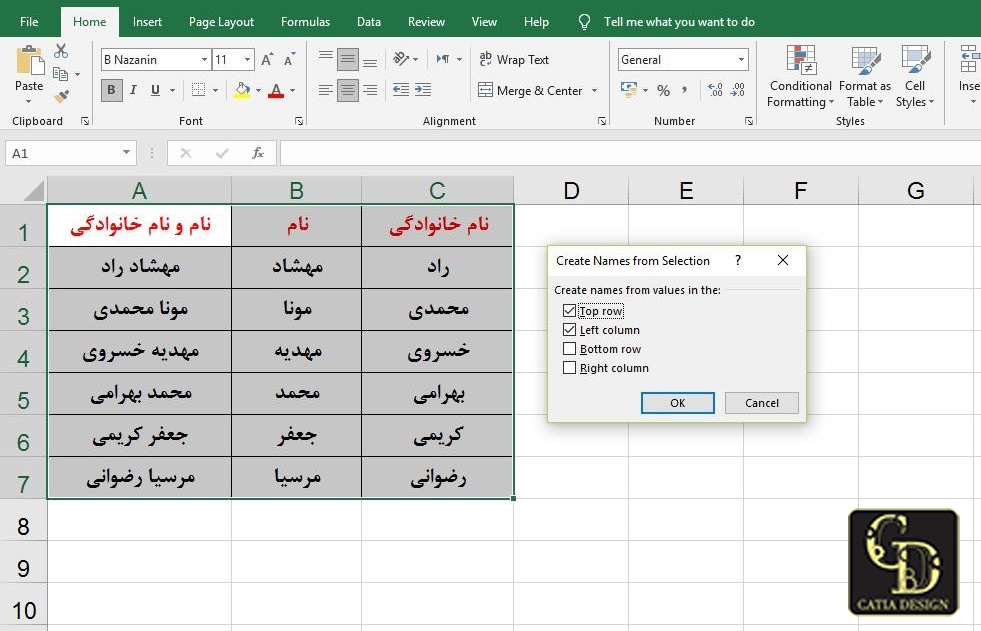
در نرم افزار اکسل در کاربرگ مورد نظر محدوده های خودمون رو به عنوان مثال A1:C7 را با کلیک چپ کردن انتخاب می کنیم.
گام دوم
بعد از انتخاب سپس کلید Ctrl از صفحه کلید را پایین نگه داشته و همزمان کلید Shift از صفحه کلید را پایین نگه داشته و کلید تابعی F3 از صفحه کلید را می فشاریم.
گام سوم
مشاهده می کنیم که با فشردن سه کلید ترکیبی بالا، کادر محاوره ای Create Names from Selection در صفحه مان باز می شود.
وارد کادر محاوره ای Create Names from Selection می شویم.
و از بین گزینه های Create names from values in the گزینه Top row را انتخاب می کنیم
و سایر گزینه ها را با کلیک روی تیک آنها و حذف تیک، غیر فعال می کنیم.
سپس در کادر محاوره ای Create Names from Selection بر روی دکمه OK کلیک چپ می کنیم.
گام چهارم
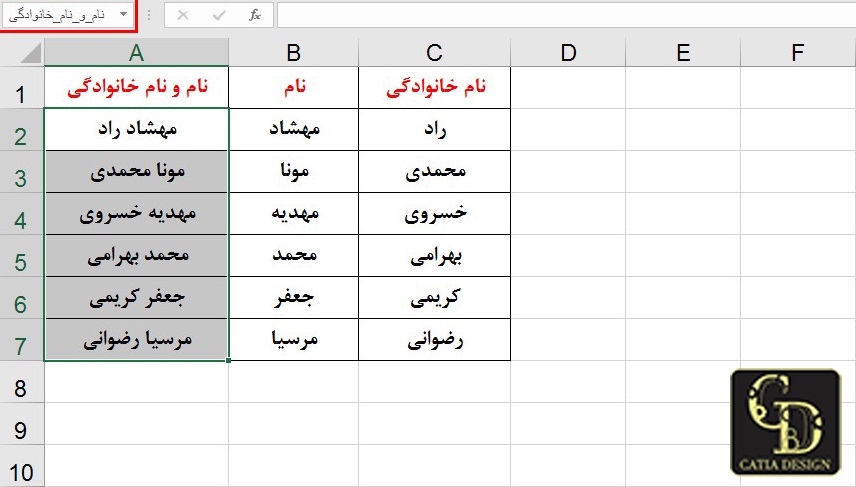
در پایان کار همان طور که در شکل بالا مشاهده می نماییم با انتخاب محدوده A2:A7 در کادر نام می بینیم
که نام و نام خانوادگی که توسط خود اکسل با استفاده از برچسب متنی انتخاب شده است نمایش داده می شود.
به همین ترتیب با انتخاب محدوده های B2:B7 و C2:C7 نام انتخاب شده با استفاده از برچسب های متنی به ترتیب “نام” و “نام خانوادگی” توسط