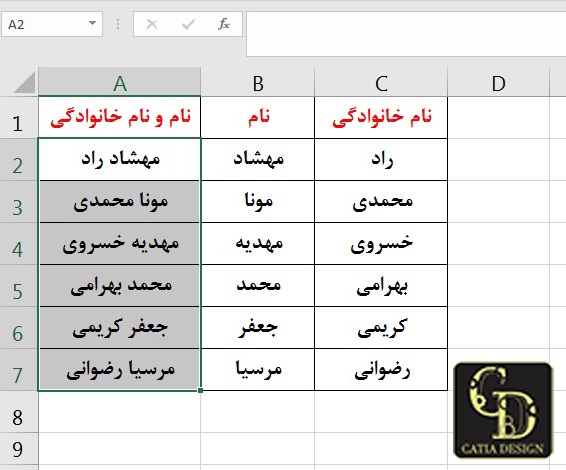
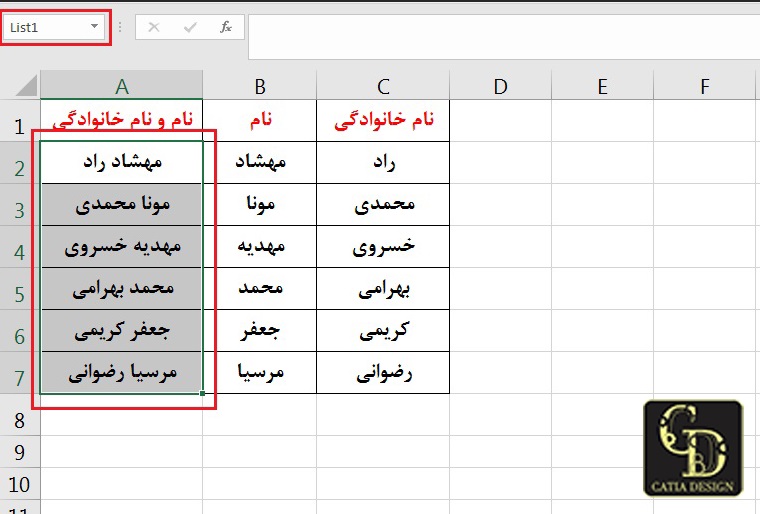
نامگذاری اسم یک محدوده در اکسل کتیا دیزاین آموزش اکسل Excel, مقالات آموزشی نامگذاری اسم یک محدوده در اکسل در این مقاله از سری آموزش های رایگان نرم افزار اکسل به نامگذاری اسم یک محدوده در اکسل می پردازیم. در ابتدا یک نام برای محدوده خودمون در کاربرگ اکسل انتخاب کنیم.در نرم افزار اکسل می توانیم برای برای یک محدوده مشابه چندین اسم را نامگذاری کنیم. و با نکاتی در خصوص آموزش تکنیک های پیشرفته به صورت مثال محور با ریز جزئیات کار آشنا می شویم.با ما همراه باشید... در ابتدای این مقاله شما رو به دیدین چند نمونه فیلم رایگان آموزش اکسل دعوت می نماییم. سفارش پکیج آموزش نرم افزار اکسل سفارش پکیج همه می پرسند چرا پکیج طلایی آفیس را تهیه کنیم (اینجا کلیک کنید تا بگم خدمتتون که دلیلش چیه) سفارش پکیج طلایی Office سفارش با تخفیف ویژه در مورد نامگذاری اسم یک محدوده در اکسل Excel بیشتر بدانیم. گام اول در نرم افزار اکسل به دو روش می توانیم نامگذاری محدوده ها را انجام دهیم.روش اول: که به صورت دستی این کار را انجام می دهیم.روش دوم: با استفاده از برچسب های متنی به صورت خودکار یا اتومات نامگذاری انجام می شود.ابتدا محدوده A2:A7 را که می خواهیم آن را نام گذاری کنیم انتخاب می کنیم. گام دوم در نرم افزار اکسل بر روی سربرگ Formulas کلیک چپ کردهو سپس در گروه Defined Names بر روی Define Name کلیک چپ کرده سپس کادر محاوره ای New Name ظاهر می شود. گام سوم در کادر محاوره ای New Name در کادر متنی Name اسم یا نامی که می خواهیم برای محدوده داشته باشیم تایپ می کنیم.عبارت List1 را تایپ می کنیم.سپس در کادر محاوره ای New Name بر روی دکمه OK کلیک چپ می کنیم.نرم افزار اکسل نام وارد شده را به محدوده اختصاص داد. بیشترین سوالاتی که در این خصوص مطرح می شود. تغییر نام یک محدوده با ابزار مدیریت نام گذاری چگونه است؟آموزش نامگذاری محدوده ای سلول ها در فرمول نویسی اکسل (Excel) چگونه است؟چگونه با محدودههای دارای نام در اکسل کار کنیم؟ در ادامه آموزش به تکنیک های حرفه ای نرم افزار اکسل (Excel) از مبتدی تا پیشرفته و دانلود آموزش اکسل کاربردی و هر آنچه یک شخص تازه کار برای شروع و یک حرفه ای به اون نیاز داره پرداختیم.با ما همراه باشید با توضیحات کاربردی و فیلم های رایگان. با ما همراه باشید با ادامه مقالات نرم افزار کاربردی و جذاب نرم افزار اکسل 2016 و اکسل 2019سایت تخصصی کتیا دیزاین www.catiadesign.ir گروه آموزشی ارائه دهنده خدمات فنی و تخصصی سفارش پکیج آموزش نرم افزار اکسل سفارش پکیج سفارش پکیج طلایی Office سفارش با تخفیف ویژه میانگین امتیازات ۵ از ۵ از مجموع ۱ رای کتیا دیزاین #آموزش اکسل پیشرفته پی دی اف #آموزش اکسل پیشرفته در حسابداری pdf #آموزش رایگان اکسل پیشرفته #فیلم آموزش اکسل پیشرفته