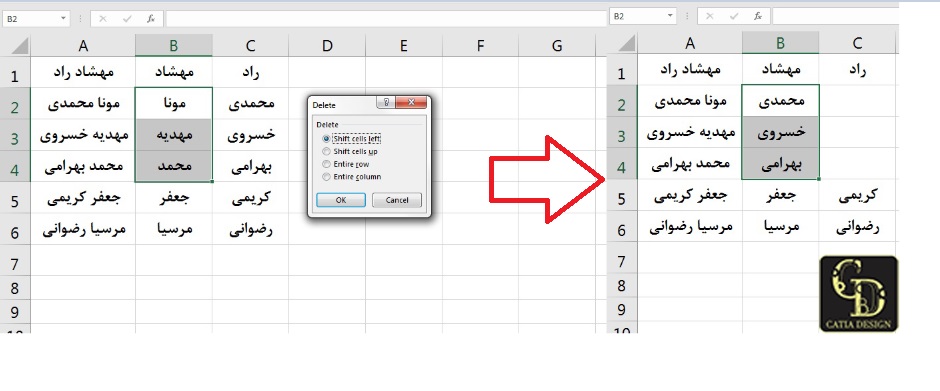
حذف محدوده ها در نرم افزار اکسل کتیا دیزاین آموزش اکسل Excel, مقالات آموزشی حذف محدوده ها در نرم افزار اکسل در این مقاله از سری آموزش های رایگان نرم افزار اکسل به مبحث حذف محدوده ها در نرم افزار اکسل و حذف کردن یک محدوده به کمک گزینه پاک کردن سلول ها می پردازیم. و با نکاتی در خصوص آموزش تکنیک های پیشرفته به صورت مثال محور با ریز جزئیات کار آشنا می شویم.با ما همراه باشید... در ابتدای این مقاله شما رو به دیدین چند نمونه فیلم رایگان آموزش اکسل دعوت می نماییم. سفارش پکیج آموزش نرم افزار اکسل سفارش پکیج همه می پرسند چرا پکیج طلایی آفیس رو تهیه کنیم (اینجا کلیک کنید تا بگم خدمتتون که دلیلش چیه) سفارش پکیج طلایی Office سفارش با تخفیف ویژه در مورد حذف محدوده ها در نرم افزار اکسل Excel بیشتر بدانیم. حذف محدوده ها در اکسل می توانیم یک محدوده را حذف کنیم.حذف یک محدوده مشابه حذف داده از یک محدوده یا سلول نیست.زمانی که یک محدوده را حذف می کنیم، اکسل نه تنها داده ی موجود در آن محدوده را، بلکه کل محدوده را حذف می کند.سپس داده های کاربرگ را شیفت می دهد تا در مکان محدوده ی حذف شده قرار گیرند.در کادر محاوره ای Delete ظاهر شده، می توانیم مشخص کنیم داده به بالا شیفت پیدا کند یا به چپ شیفت پیدا کند. همه می پرسند چرا پکیج طلایی آفیس رو تهیه کنیم (اینجا کلیک کنید تا بگم خدمتتون که دلیلش چیه) محدوده ای که می خواهیم حذف شود را انتخاب می کنیم در اینجا محدوده سلول های B2 تا B4 را انتخاب می کنیم.در سربرگ Home گروه Cells بر روی مثلث مشکی رنگ Delete کلیک چپ کرده و Delete Cells را کلیک می کنیم.کادر محاوره ای Delete ظاهر می شود.با استفاده از Shift cells up سلول های محدوده انتخابی حذف و سلول های سمت پایین جایگزین می شود.با استفاده از Shift cells left سلول های محدوده انتخابی حذف و سلول های سمت راستش جایگزین می شود.سپس بر روی دكمه OK کلیک چپ می کنیم.نرم افزار اکسل محدوده سلول ها را حذف و عمل شیفت کردن را انجام می دهد. در نرم افزار اکسل آیا روشی سریع تر برای عمل حذف وجود دارد؟ بله.محدوده مورد نظر را انتخاب و سپس به طور همزمان کلیدهای Ctrl و – را از صفحه کلید فشار دهیم.همچنین میتوانیم محدوده را انتخاب نماییم.بر هر نقطه دلخواه محدوده ی انتخابی کلیک راست و گزینه ی delete را انتخاب کنیم.در هر دو حالت، کادر محاوره ای Delete نمایش داده خواهد شد. این سوال رو بپرسم چگونه می توان یک سطر یا ستون را حذف کرد؟ برای حذف یک سطر یا ستون، روی یک سلول دلخواه کلیک چپ کنیم.در سربرگ Home گروه Cells بر روی مثلث مشکی رنگ Delete کلیک چپ کردهو Delete Sheet Rows را برای حذف سطر و Delete Sheet Columns را برای حذف ستون، انتخاب نماییم.برای حذف چند سطر یا ستون باید حداقل یک سلول از هر سطر یا ستون انتخاب شده باشد. همه می پرسند چرا پکیج طلایی آفیس رو تهیه کنیم (اینجا کلیک کنید تا بگم خدمتتون که دلیلش چیه) بیشترین سوالاتی که در این خصوص مطرح می شود. حذف کردن یک محدوده به کمک گزینه پاک کردن سلول ها در اکسل 2016 و 2019 چگونه است؟ در ادامه آموزش به تکنیک های حرفه ای نرم افزار اکسل (Excel) از مبتدی تا پیشرفته و دانلود آموزش اکسل کاربردی و هر آنچه یک شخص تازه کار برای شروع و یک حرفه ای به اون نیاز داره پرداختیم.با ما همراه باشید با توضیحات کاربردی و فیلم های رایگان. با ما همراه باشید با ادامه مقالات نرم افزار کاربردی و جذاب نرم افزار اکسل 2016 و اکسل 2019سایت تخصصی کتیا دیزاین www.catiadesign.ir گروه آموزشی ارائه دهنده خدمات فنی و تخصصی سفارش پکیج آموزش نرم افزار اکسل سفارش پکیج همه می پرسند چرا پکیج طلایی آفیس رو تهیه کنیم (اینجا کلیک کنید تا بگم خدمتتون که دلیلش چیه) سفارش پکیج طلایی Office سفارش با تخفیف ویژه میانگین امتیازات ۵ از ۵ از مجموع ۱ رای کتیا دیزاین #حذف سلول ها و داده ها در اکسل 2016 #حذف سلول های خالی در اکسل و حذف سطرهای خالی #در اکسل می توان یک محدوده را حذف کرد.