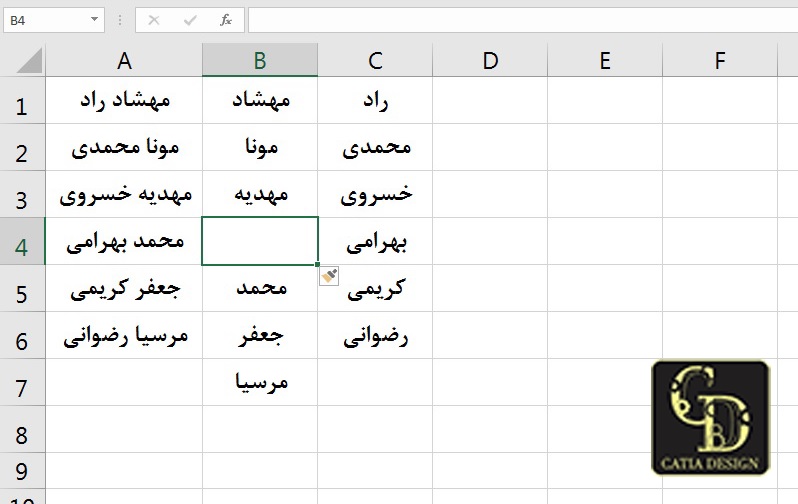
ایجاد و اضافه نمودن یک سلول اکسل کتیا دیزاین آموزش اکسل Excel, مقالات آموزشی ایجاد و اضافه نمودن یک سلول اکسل در این مقاله از سری آموزش های رایگان نرم افزار اکسل به مبحث ایجاد و اضافه نمودن یک سلول اکسل و اضافه نمودن (Insert) یک سلول به جدول در اکسل 2016 و ترفند اضافه و حذف کردن سطر، ستون و یا سلول ها در اکسل می پردازیم. و با نکاتی در خصوص آموزش تکنیک های پیشرفته به صورت مثال محور با ریز جزئیات کار آشنا می شویم.با ما همراه باشید... در ابتدای این مقاله شما رو به دیدین چند نمونه فیلم رایگان آموزش اکسل دعوت می نماییم. سفارش پکیج آموزش نرم افزار اکسل سفارش پکیج همه می پرسند چرا پکیج طلایی آفیس رو تهیه کنیم (اینجا کلیک کنید تا بگم خدمتتون که دلیلش چیه) سفارش پکیج طلایی Office سفارش با تخفیف ویژه در مورد ایجاد و اضافه نمودن یک سلول اکسل Excel بیشتر بدانیم. درج یک سلول یا یک محدوده در نرم افزار اکسل اگر نیاز باشد که داده ای به محدوده ی موجود اضافه کنیم.می توانیم یک سلول یا محدوده ای از سلول ها را درون محدوده ی موجود خود وارد کنیم.زمانی که یک سلول یا محدوده ای را اضافه می کنیم نرم افزار اکسل داده های موجود کاربرگ را به سلول های مجاور شیفت می دهد.هر چند برای درج داده ی جدید در نرم افزار اکسل، بهتر است که یک سطر یا ستون به آن اضافه کنیم.اما این مساله برای بعضی از طرح بندی های کاربرگ مشکلاتی را به وجود می آورد.می توانیم برای عدم روبه رو شدن با چنین مشکلاتی، سلول یا محدوده در نرم افزار اکسل درج کنیم.. در ادامه ابتدا سلول یا محدوده مورد نظر را انتخاب می کنیم در اینجا سلول B4 را انختاب می کنیم.در سربرگ Home گروه Cells بر روی فلش رو به پایینInsert کلیک چپ کرده و از لیست ظاهر شده گزینه Insert Cells را انتخاب می کنیم.همچنین می توانیم کلیدهای ترکیبی Ctrl، Shift و = را از صفحه کلید به طور همزمان پایین نگه داریم.کادر محاوره ای Insert ظاهر می شود. همه می پرسند چرا پکیج طلایی آفیس رو تهیه کنیم (اینجا کلیک کنید تا بگم خدمتتون که دلیلش چیه) در کادر ظاهر شده گزینه ای مرتبط با نوع شیفت (جابه جایی) سلول ها برای درج سلول های جدید را انتخاب می کنیم.از گزینه ی Shift cells right برای انتخاب یک محدوده افقی استفاده می شود.از گزینه ی Shift cells down و برای انتخاب یک محدوده عمودی استفاده می شود.سپس روی دکمه OK کلیک چپ می کنیم.نرم افزار اکسل سلول یا محدوده جدید را درج می کند.می توانیم روی برچسب هوشمند Insert Options کلیک چپ کنیم و قالب بندی مورد نظر خودمون را انتخاب کنیم. چه زمانی در نرم افزار اکسل باید از درج سلول یا محدوده به جای درج سطر یا ستون استفاده کرد؟ در بیشتر اوقات، زمانی که داده های دیگری در سمت راست یا چپ، بالا یا پایین محدوده قرار دارند، بهتر است از درج سلول یا محدوده استفاده کرد.برای مثال، اگر داده ای در سمت راست یا چپ محدوده موجود وجود داشته باشد، درج یک سطر یک شکاف بین دیگر داده ها ایجاد خواهد کرد. چه سلول یا محدوده ای باید انتخاب گردد تا سلول یا محدوده ی جدید در جای درست خود قرار گیرد؟ باید همان سلول یا محدوده ای را انتخاب کنیم که می خواهیم سلول یا محدوده جدید در آنجا قرار گیرد.برای مثال، همانطور که در مثال دیدیم اگر بخواهیم محدوده جدید در سلول B4 باشد.باید سلول B4 را انتخاب کنیم. زمانی که محدوده جدید را درج می کنیم، اکسل سلول های موجود را شیفت می دهد. همه می پرسند چرا پکیج طلایی آفیس رو تهیه کنیم (اینجا کلیک کنید تا بگم خدمتتون که دلیلش چیه) بیشترین سوالاتی که در این خصوص مطرح می شود. اضافه نمودن (Insert) یک سلول به جدول در اکسل 2016ترفند اضافه و حذف کردن سطر، ستون و یا سلول ها در اکسل در ادامه آموزش به تکنیک های حرفه ای نرم افزار اکسل (Excel) از مبتدی تا پیشرفته و دانلود آموزش اکسل کاربردی و هر آنچه یک شخص تازه کار برای شروع و یک حرفه ای به اون نیاز داره پرداختیم.با ما همراه باشید با توضیحات کاربردی و فیلم های رایگان. با ما همراه باشید با ادامه مقالات نرم افزار کاربردی و جذاب نرم افزار اکسل 2016 و اکسل 2019سایت تخصصی کتیا دیزاین www.catiadesign.ir گروه آموزشی ارائه دهنده خدمات فنی و تخصصی سفارش پکیج آموزش نرم افزار اکسل سفارش پکیج همه می پرسند چرا پکیج طلایی آفیس رو تهیه کنیم (اینجا کلیک کنید تا بگم خدمتتون که دلیلش چیه) سفارش پکیج طلایی Office سفارش با تخفیف ویژه میانگین امتیازات ۵ از ۵ از مجموع ۱ رای کتیا دیزاین #اضافه نمودن (Insert) یک سلول به جدول در اکسل 2016 #ترفند اضافه و حذف کردن سطر، ستون و یا سلول ها در اکسل