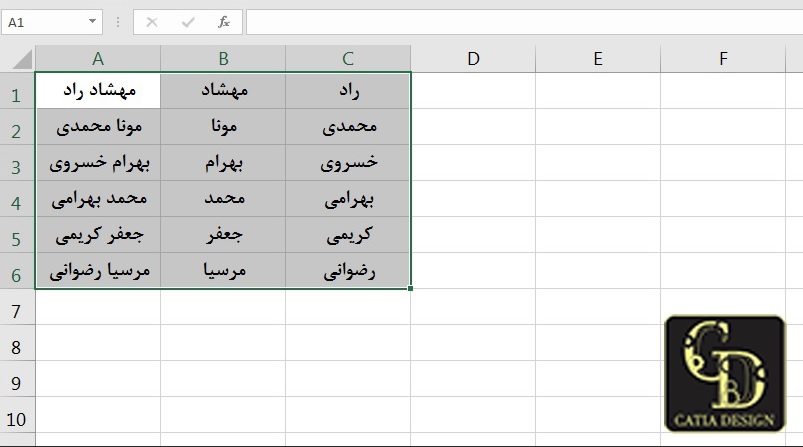
کپی محدوده سلول ها به کاربرگی دیگر اکسل کتیا دیزاین آموزش اکسل Excel, مقالات آموزشی کپی محدوده سلول ها به کاربرگی دیگر اکسل در این مقاله از سری آموزش های رایگان نرم افزار اکسل به مبحثکپی محدوده سلول ها به کاربرگی دیگر اکسل و اینکه آیا می توان یک محدوده را به کاربرگی دیگر انتقال داد یا کپی کرد؟ و آیا می توان یک محدوده را به فایل دیگر اکسل (Workbook) کپی کرد؟ می پردازیم. و با نکاتی در خصوص آموزش تکنیک های پیشرفته به صورت مثال محور با ریز جزئیات کار آشنا می شویم.با ما همراه باشید... در ابتدای این مقاله شما رو به دیدین چند نمونه فیلم رایگان آموزش اکسل دعوت می نماییم. سفارش پکیج آموزش نرم افزار اکسل سفارش پکیج همه می پرسند چرا پکیج طلایی آفیس رو تهیه کنیم (اینجا کلیک کنید تا بگم خدمتتون که دلیلش چیه) سفارش پکیج طلایی Office سفارش با تخفیف ویژه در مورد کپی محدوده سلول ها به کاربرگی دیگر اکسل Excel بیشتر بدانیم. کپی به کاربرگی دیگر اکسل در کاربرگ مد نظرمون محدوده ای از سلول های اکسل که می خواهیم کپی کنیم را انتخاب می کنیم.محدوده سلول های A1 تا C6 را انتخاب می کنیم. در ادامه کلید کنترل Ctrl از صفحه کلید را پایین نگه می داریم.ماوس (+) را در مرز بیرونی دلخواه محدوده انتخابی قرار می دهیم.کلیک چپ ماوس را در لبه محدوده انتخابی نگه داشته سپس کلید Alt از صفحه کلید را نیز پایین نگه می داریمو بر روی شیت مورد نظر کلیک کرده و آن را به مکان جدید درگ می کنیم یا می کشیم.نرم افزار اکسل طرح کلی محدوده سلول ها را نمایش می دهد.نرم افزار اکسل آدرس مکان جدید را نیز مشخص می کند.کلیک چپ ماوس و کلید کنترل Ctrl و کلید Alt از صفحه کلید را رها می کنیم.نرم افزار اکسل محدوده سلول های A1 تا C6 را به محدوده سلول های جدید انتخابی در شیت مد نظرمون کپی کرد. آیا می توان یک محدوده را به فایل دیگر اکسل (Workbook) کپی کرد؟ بله می توانیم این کار را انجام دهیم.اگر فایل اکسل دیگری را باز کرده ایم محدوده را همانطور که توضیح دادیم انتخاب و در فایل دیگر رها کنیم.به یاد داشته باشیم زمانی که میخواهیم محدوده را کپی کنیم می بایست کلید کنترل Ctrl را پایین نگه داریم.همچنین، می توانیم محدوده را انتخاب کرده، در سربرگ Home رفته و روی گزینه ی Cut برای انتقال یا گزینه ی Copy برای کپی، کلیک نماییم.سپس بر سلولی که میخواهیم محدوده در آن قرار گیرد کلیک کرده، به سربرگ Home رفته و گزینه ی Paste را انتخاب کنیم. همه می پرسند چرا پکیج طلایی آفیس رو تهیه کنیم (اینجا کلیک کنید تا بگم خدمتتون که دلیلش چیه) بیشترین سوالاتی که در این خصوص مطرح می شود. کپی کردن و چسباندن محتوای سلول در اکسلکپی و پیست (Copy/Paste) و یک ترفند کاربردی در اکسل در ادامه آموزش به تکنیک های حرفه ای نرم افزار اکسل (Excel) از مبتدی تا پیشرفته و دانلود آموزش اکسل کاربردی و هر آنچه یک شخص تازه کار برای شروع و یک حرفه ای به اون نیاز داره پرداختیم.با ما همراه باشید با توضیحات کاربردی و فیلم های رایگان. با ما همراه باشید با ادامه مقالات نرم افزار کاربردی و جذاب نرم افزار اکسل 2016 و اکسل 2019سایت تخصصی کتیا دیزاین www.catiadesign.ir گروه آموزشی ارائه دهنده خدمات فنی و تخصصی سفارش پکیج آموزش نرم افزار اکسل سفارش پکیج همه می پرسند چرا پکیج طلایی آفیس رو تهیه کنیم (اینجا کلیک کنید تا بگم خدمتتون که دلیلش چیه) سفارش پکیج طلایی Office سفارش با تخفیف ویژه میانگین امتیازات ۵ از ۵ از مجموع ۱ رای کتیا دیزاین #کپی کردن و چسباندن محتوای سلول در اکسل #کپی و پیست (Copy/Paste) و یک ترفند کاربردی در اکسل