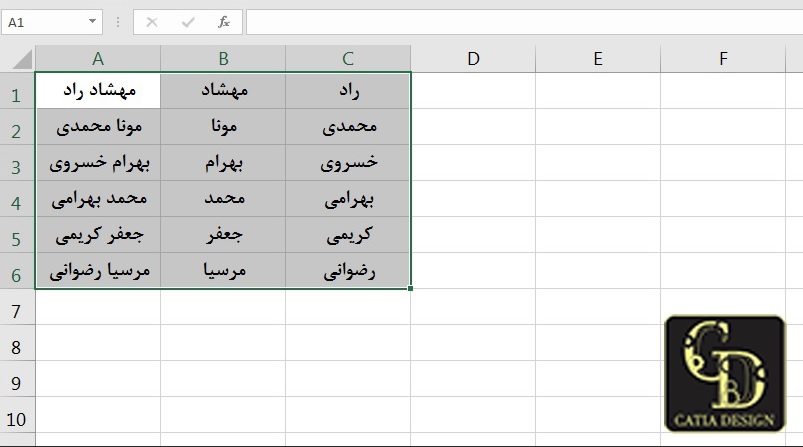
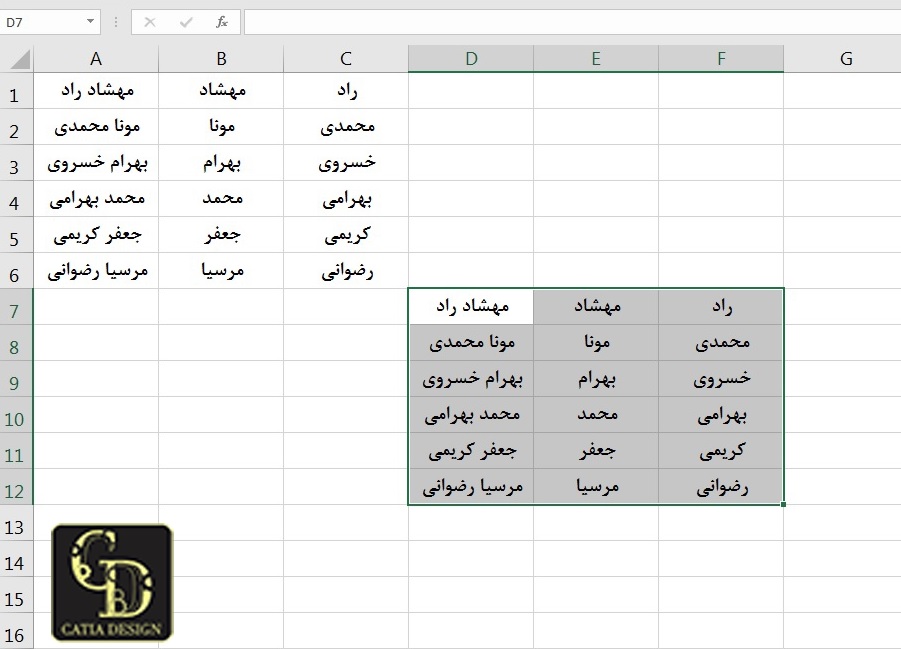
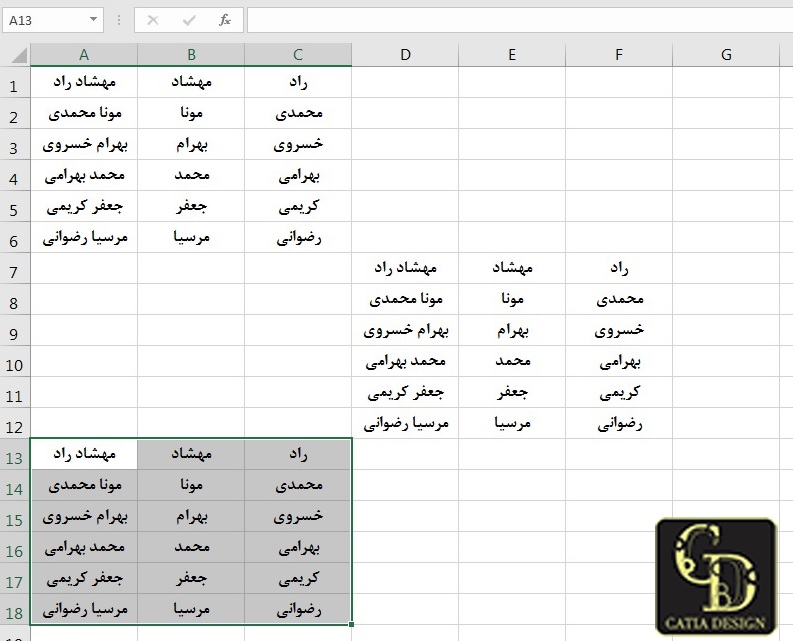
کپی محدوده سلول ها در اکسل کتیا دیزاین آموزش اکسل Excel, مقالات آموزشی کپی محدوده سلول ها در اکسل در این مقاله از سری آموزش های رایگان نرم افزار اکسل به مبحث کپی محدوده سلول ها در اکسل 2013 و 2016 و 2019 و کپی نشدن محدوده پنهان در اکسل 2016 و 2019 می پردازیم. و با نکاتی در خصوص آموزش تکنیک های پیشرفته به صورت مثال محور با ریز جزئیات کار آشنا می شویم.با ما همراه باشید... در ابتدای این مقاله شما رو به دیدین چند نمونه فیلم رایگان آموزش اکسل دعوت می نماییم. سفارش پکیج آموزش نرم افزار اکسل سفارش پکیج همه می پرسند چرا پکیج طلایی آفیس رو تهیه کنیم (اینجا کلیک کنید تا بگم خدمتتون که دلیلش چیه) سفارش پکیج طلایی Office سفارش با تخفیف ویژه در مورد کپی محدوده سلول ها در اکسل Excel بیشتر بدانیم. کپی محدوده سلول ها اینطور بگم می تونیم در نرم افزاراکسل ساختار جدیدی در کاربرگ ایجاد کنیم تا به صورت دلخواه ما در آید.به منظور ایجاد این سازماندهی جدید، می توان محدوده های موجود را به دیگر قسمت های برگه انتقال داد یا آن را کپی کرد.روش کپی، در حالتی مفید است که نیازی به نسخه دیگری از محدوده است یا محدوده ای مشابه محدوده ی موجود است.زمانی که محدوده را کپی کردید، می توانید به ویرایش نسخه کپی شده بپردازید. در کاربرگ مد نظرمون محدوده ای از سلول های اکسل که می خواهیم کپی کنیم را انتخاب می کنیم.محدوده سلول های A1 تا C6 را انتخاب می کنیم. همه می پرسند چرا پکیج طلایی آفیس رو تهیه کنیم (اینجا کلیک کنید تا بگم خدمتتون که دلیلش چیه) کلید کنترل Ctrl از صفحه کلید را پایین نگه می داریم.ماوس (+) را در مرز بیرونی دلخواه محدوده انتخابی قرار می دهیم.کلیک چپ ماوس را در لبه محدوده انتخابی نگه داشته و آن را به مکان جدید درگ می کنیم یا می کشیم.نرم افزار اکسل طرح کلی محدوده سلول ها را نمایش می دهد.نرم افزار اکسل آدرس مکان جدید را نیز مشخص می کند.کلیک چپ ماوس و کلید کنترل Ctrl را رها می کنیم.نرم افزار اکسل محدوده سلول های A1 تا C6 را به محدوده سلول های D7 تا F12 در مکان جدید کپی کرد. همه می پرسند چرا پکیج طلایی آفیس رو تهیه کنیم (اینجا کلیک کنید تا بگم خدمتتون که دلیلش چیه) مجددا کلید کنترل Ctrl از صفحه کلید را پایین نگه می داریم.ماوس (+) را در مرز بیرونی دلخواه محدوده انتخابی محدوده سلول های D7 تا F12 قرار می دهیم.و بر طبق کارهای گفته شده بالادر نرم افزار اکسل محدوده سلول های D7 تا F12 به محدوده سلول های A13 تا C18 در مکان جدید کپی می کنیم. همه می پرسند چرا پکیج طلایی آفیس رو تهیه کنیم (اینجا کلیک کنید تا بگم خدمتتون که دلیلش چیه) بیشترین سوالاتی که در این خصوص مطرح می شود. کپی نشدن محدوده پنهان در اکسل 2016 و 2019کپی کردن (Copy) یک محدوده در اکسل 2016 و 2019 در ادامه آموزش به تکنیک های حرفه ای نرم افزار اکسل (Excel) از مبتدی تا پیشرفته و دانلود آموزش اکسل کاربردی و هر آنچه یک شخص تازه کار برای شروع و یک حرفه ای به اون نیاز داره پرداختیم.با ما همراه باشید با توضیحات کاربردی و فیلم های رایگان. با ما همراه باشید با ادامه مقالات نرم افزار کاربردی و جذاب نرم افزار اکسل 2016 و اکسل 2019سایت تخصصی کتیا دیزاین www.catiadesign.ir گروه آموزشی ارائه دهنده خدمات فنی و تخصصی سفارش پکیج آموزش نرم افزار اکسل سفارش پکیج همه می پرسند چرا پکیج طلایی آفیس رو تهیه کنیم (اینجا کلیک کنید تا بگم خدمتتون که دلیلش چیه) سفارش پکیج طلایی Office سفارش با تخفیف ویژه میانگین امتیازات ۵ از ۵ از مجموع ۱ رای کتیا دیزاین #فرمول نویسی و کپی کردن در محدوده های فیلتر شده در اکسل #کپی کردن (Copy) یک محدوده در اکسل 2016