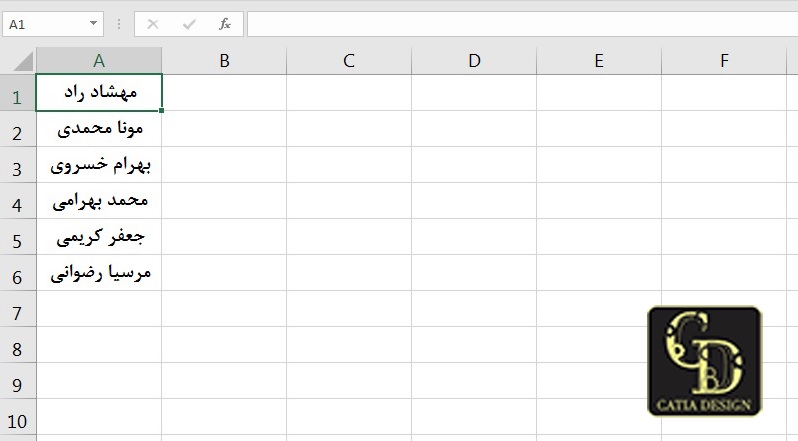
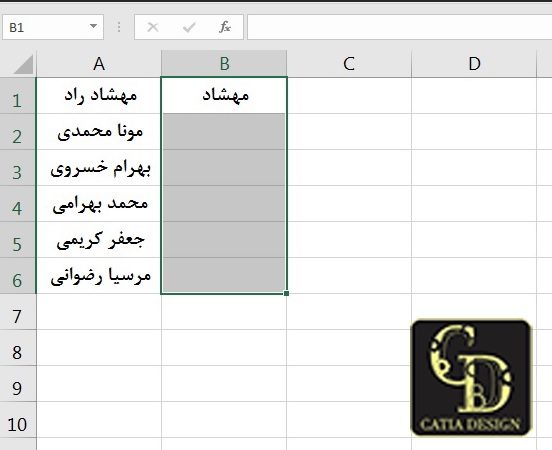
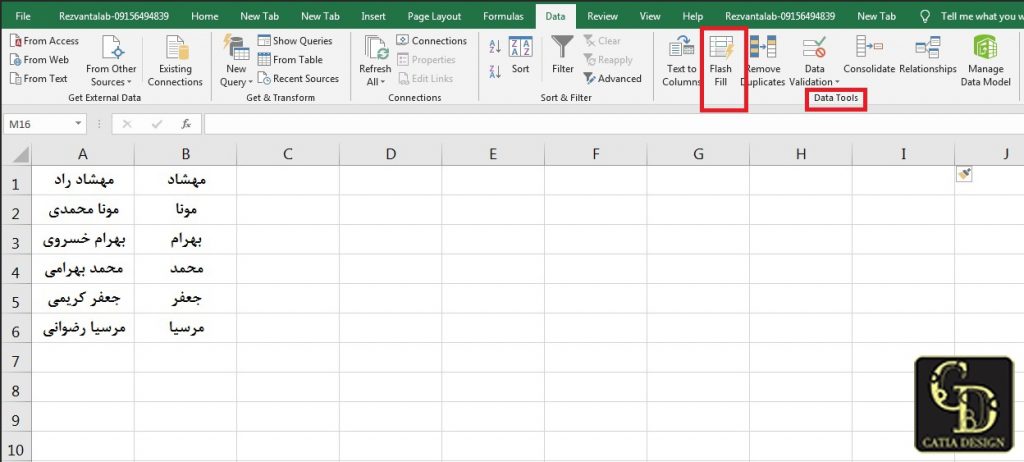
پرکردن محدوده با Flash Fill اکسل کتیا دیزاین آموزش اکسل Excel, مقالات آموزشی پرکردن محدوده با Flash Fill اکسل در این مقاله از سری آموزش های رایگان نرم افزار اکسل به مبحث پرکردن محدوده با Flash Fill اکسل و کاربرد Flash Fill در اکسل و چند مثال از آن در گروه تخصصی اکسل کتیا دیزاین می پردازیم. و با نکاتی در خصوص آموزش تکنیک های پیشرفته به صورت مثال محور با ریز جزئیات کار آشنا می شویم.با ما همراه باشید... در ابتدای این مقاله شما رو به دیدین چند نمونه فیلم رایگان آموزش اکسل دعوت می نماییم. سفارش پکیج آموزش نرم افزار اکسل سفارش پکیج همه می پرسند چرا پکیج طلایی آفیس رو تهیه کنیم (اینجا کلیک کنید تا بگم خدمتتون که دلیلش چیه) سفارش پکیج طلایی Office سفارش با تخفیف ویژه در مورد پرکردن محدوده با Flash Fill اکسل Excel بیشتر بدانیم. Flash Fill اکسل با استفاده از ابزار Flash Fill اکسل می توانیم داده های موجود در یک سلول را تفکیک کنیم. اگر ستونی از نام و نام خانوادگی داشته باشیم و بخواهیم ستونی از نام را بسازیم، می توانیم از ستون اصلی استفاده کرده و فقط نام ها را ستون دیگر قرار داد.در سلول های A1 تا A6 اسامی ذیل را تایپ می کنیم.مهشاد رادمونا محمدیبهرام خسرویمحمد بهرامیجعفر کریمیمرسیا رضوانی در ادامه سپس در سلول B1 کلیک چپ می کنیم و نام مهشاد را تایپ می کنیم.سپس محدوده های B1 تا B6 را انتخاب می کنیم. در ادامه در سربرگ Data کلیک کرده در گروه Data Tools و Flash Fill را با کلیک چپ انتخاب می کنیم.مشاهده می کنیم در سلول های B2 تا B6 اسامی کوچک قرار گرفتند. همه می پرسند چرا پکیج طلایی آفیس رو تهیه کنیم (اینجا کلیک کنید تا بگم خدمتتون که دلیلش چیه) بیشترین سوالاتی که در این خصوص مطرح می شود. چند مثال از ابزار Flash Fill اکسلکاربرد ابزار فلش فیل در اکسلتکنیک فلش فیل در اکسل و نکات کلیدی و مهم و کاربردیکاربرد فلش فیل ( flash fill) در اکسل 2016 و 2016 و 2019 کاربرد ویژگی قدرتمند Flash Fill در اکسل چیست؟فلش فیل ابزاری برای افزایش سرعت کار با اکسل در ادامه آموزش به تکنیک های حرفه ای نرم افزار اکسل (Excel) از مبتدی تا پیشرفته و دانلود آموزش اکسل کاربردی و هر آنچه یک شخص تازه کار برای شروع و یک حرفه ای به اون نیاز داره پرداختیم.با ما همراه باشید با توضیحات کاربردی و فیلم های رایگان. با ما همراه باشید با ادامه مقالات نرم افزار کاربردی و جذاب نرم افزار اکسل 2016 و اکسل 2019سایت تخصصی کتیا دیزاین www.catiadesign.ir گروه آموزشی ارائه دهنده خدمات فنی و تخصصی سفارش پکیج آموزش نرم افزار اکسل سفارش پکیج همه می پرسند چرا پکیج طلایی آفیس رو تهیه کنیم (اینجا کلیک کنید تا بگم خدمتتون که دلیلش چیه) سفارش پکیج طلایی Office سفارش با تخفیف ویژه میانگین امتیازات ۵ از ۵ از مجموع ۱ رای کتیا دیزاین #ابزار fill در اکسل: آموزش تصویری گام به گام #ابزار کاربردی Flash Fill در اکسل #چند مثال از ابزار Flash Fill اکسل - آموزش اکسل پیشرفته