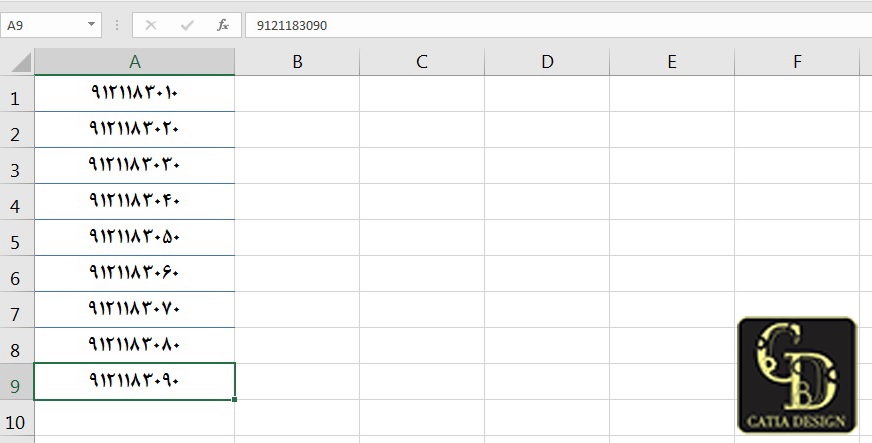
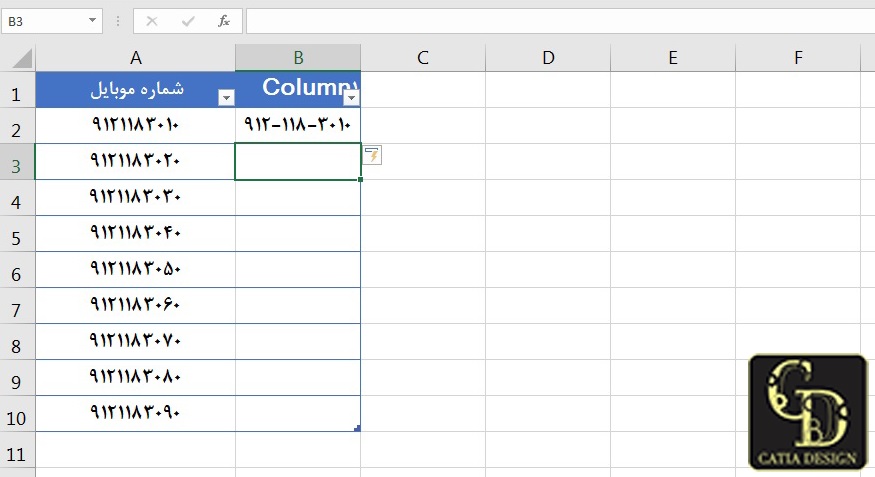
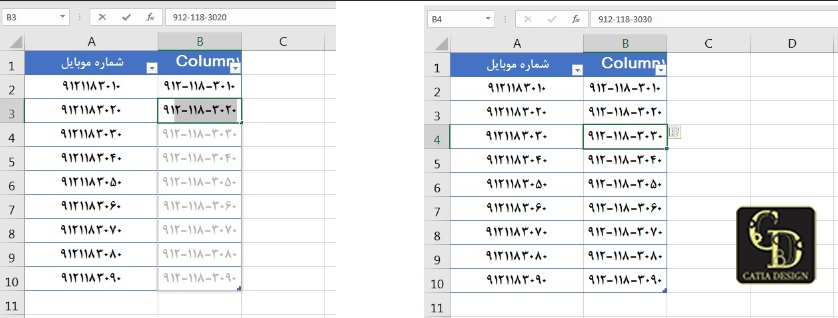
پرکردن محدوده با داده قالب بندی شده اکسل کتیا دیزاین آموزش اکسل Excel, مقالات آموزشی پرکردن محدوده با داده قالب بندی شده اکسل: در این مقاله از سری آموزش های رایگان نرم افزار اکسل به مبحثپرکردن محدوده با داده قالب بندی شده اکسل و آموزش پرکردن خودکار سلول ها در اکسل نحوه پرکردن اتوماتیک خانه ها در اکسل به زبان ساده می پردازیم. و با نکاتی در خصوص آموزش تکنیک های پیشرفته به صورت مثال محور با ریز جزئیات کار آشنا می شویم.با ما همراه باشید... در ابتدای این مقاله شما رو به دیدین چند نمونه فیلم رایگان آموزش اکسل دعوت می نماییم. سفارش پکیج آموزش نرم افزار اکسل سفارش پکیج همه می پرسند چرا پکیج طلایی آفیس رو تهیه کنیم (اینجا کلیک کنید تا بگم خدمتتون که دلیلش چیه) سفارش پکیج طلایی Office سفارش با تخفیف ویژه در مورد پرکردن محدوده با داده قالب بندی شده اکسل Excel بیشتر بدانیم. پرکردن محدوده با داده قالب بندی شده اکسل نرم افزار اکسل می تواند بر حسب الگوی فراهم شده توسط ما، به صورت خودکار یک محدوده را پر کند.گرچه روش های زیادی برای پر کردن سریع محدوده ها وجود دارد.من اینجا به روش پر کردن سریع با داده های قالب بندی شده رو خدمتتون آموزش میدم. اگر ستونی از شماره موبایل به فرم 9121183010 داشته باشیم.و بخواهیم که ستونی بسازیم که قالب شماره موبایل به فرم 3010-118-912 باشد.در سلول های A1 تا A9 شماره های ذیل را تایپ می کنیم.912118301091211830209121183030912118304091211830509121183060912118307091211830809121183090 در ادامه سپس در سلول A1 کلیک چپ می کنیم.و در سربرگ Home در گروه Styles بر روی Format as Table کلیک چپ و الگوی ذیل را انتخاب می کنیم.کادر Format as Table ظاهر شده بر روی دکمه OK کلیک چپ می کنیم.در سلول A1 عبارت Columns1 قرار گرفته دوبار کلیک چپ می کنیم و عبارت شماره موبایل را تایپ می کنیم.در سلول B2 عبارت 3010-118-912 را تایپ می کنیم.سپس کلید کنترل و اینتر را همزمان می فشاریم. همه می پرسند چرا پکیج طلایی آفیس رو تهیه کنیم (اینجا کلیک کنید تا بگم خدمتتون که دلیلش چیه) در سلول B3 عبارت 91 را که در حال تایپ هستیم نرم افزار اکسل سلول های پایین را با فرمت انتخابی به صورت کمرنگ پر می کند.به محض مشاهده لیست کمرنگ (اکسل الگو را تشخیص داده و برای دیگر سلول های مربوطه نیز مقدار پیشنهادی را قرار می دهد.)کلید اینتر Enter از صفحه کلید را می فشاریم. تا مابقی سلول ها نیز پر شوند نکات چرا هنگام تایپ داده، پیشنهادات ارایه شده توسط قابلیت خودکار پر کردن سریع دیده نمی شود؟برای ظاهر شدن پیشنهاد خودکار پر کردن سریع، باید برای ستون داده ی اصلی و ستونی که می خواهید داده ی جدید را وارد کنید. عنوان ایجاد کنید.همچنین، ستونی که می خواهید سریع پر شود، باید مجاور ستون اصلی باشد و مقادیر وارد شده باید پشت سر هم وارد گردند تا الگو تشخیص داده شود.در نهایت، توجه داشته باشید که پیشنهاد خودکار پر کردن سریع اغلب برای داده های متنی ارایه می شود و نه داده عددی. بیشترین سوالاتی که در این خصوص مطرح می شود. آموزش پرکردن خودکار سلول ها در اکسلنحوه پرکردن اتوماتیک خانه ها در اکسل به زبان ساده در ادامه آموزش به تکنیک های حرفه ای نرم افزار اکسل (Excel) از مبتدی تا پیشرفته و دانلود آموزش اکسل کاربردی و هر آنچه یک شخص تازه کار برای شروع و یک حرفه ای به اون نیاز داره پرداختیم.با ما همراه باشید با توضیحات کاربردی و فیلم های رایگان. با ما همراه باشید با ادامه مقالات نرم افزار کاربردی و جذاب نرم افزار اکسل 2016 و اکسل 2019سایت تخصصی کتیا دیزاین www.catiadesign.ir گروه آموزشی ارائه دهنده خدمات فنی و تخصصی سفارش پکیج آموزش نرم افزار اکسل سفارش پکیج همه می پرسند چرا پکیج طلایی آفیس رو تهیه کنیم (اینجا کلیک کنید تا بگم خدمتتون که دلیلش چیه) سفارش پکیج طلایی Office سفارش با تخفیف ویژه میانگین امتیازات ۵ از ۵ از مجموع ۱ رای کتیا دیزاین #پر شدن اتوماتیک فیلدهای یک فرم در اکسل #پر شدن خودکار فیلدها در اکسل #حدس کلمه در اکسل #قالب بندی سلول در اکسل (Format Cell) #نحوه پرکردن اتوماتیک خانه ها در اکسل به زبان ساده