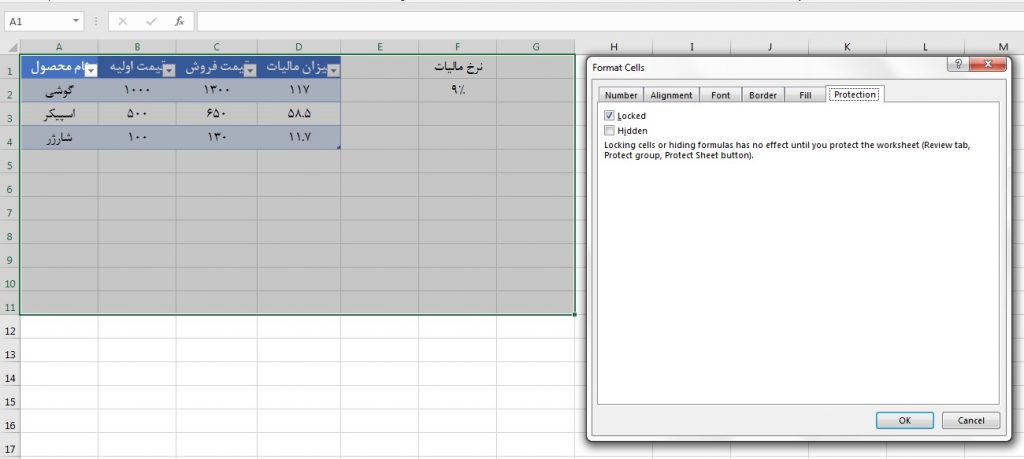
قفل کردن و رمزگذاری سلول اکسل کتیا دیزاین آموزش اکسل Excel, مقالات آموزشی قفل کردن و رمزگذاری سلول اکسل در این مقاله از سری آموزش های رایگان نرم افزار اکسل به مبحث قفل کردن و رمزگذاری سلول اکسل Excel می پردازیم. و با نکاتی در خصوص آموزش تکنیک های پیشرفته به صورت مثال محور با ریز جزئیات کار آشنا می شویم.با ما همراه باشید... سفارش پکیج آموزش نرم افزار اکسل سفارش پکیج سفارش پکیج طلایی Office سفارش با تخفیف ویژه در مورد قفل کردن و رمزگذاری سلول اکسل Excel بیشتر بدانیم. تنظیم وضعیت حفاظتی سلول ها پیش از محدود کردن دسترسی به کاربرگ ها یا کارپوشه ها، باید مشخص کنیم.که کدام سلول ها دسترسی حفاظت شده دارند و دسترسی به کدام سلول ها آزاد است.به سلول های آزاد محدودیتی اعمال نمی شود، ولی سلول های مقید در صورت فعال شدن سیستم حفاظتی محدود خواهند شد.به طور پیش فرض دسترسی به تمام سلولها حفاظت شده است و باید سلول های آزاد را مشخص کنید. برای این کار محدوده مورد نظر خود را انتخاب کرده، روی آنها کلیک راست کنیم.از منویی که باز می شود Format Cells را انتخاب کنیم تا کادر محاوره Format Cells باز شود. به زبانه Protection برویم.برای آزاد کردن دسترسی سلول، گزینه Locked را غیرفعال می کنیم.اگر مایل نیستیم که فرمول یک سلول دیده شود، گزینه Hidden را فعال کنیم. بیشترین سوالاتی که در این خصوص مطرح می شود. قفل کردن سلول های دلخواه در اکسل چگونه است؟آموزش رمزگذاری سلول های دلخواه در اکسل (Excel) را بیان کنید؟قفل کردن محدوده ای خاص در اکسل چگونه است؟حفاظت از سلولها در (Excel) را انجام دهید؟ چگونه برخی سلولها را در اکسل قفل کنیم تا قابل تغییر نباشند؟ قفل گذاری سلولها و برگه ها در اکسل بیان کنید؟چگونه برخی سلولها را در اکسل قفل کنیم تا قابل تغییر نباشند؟گذاشتن پسورد روی فایل اکسل و محافظت از شیت اکسل را بیان کنید در ادامه آموزش به تکنیک های حرفه ای نرم افزار اکسل (Excel) از مبتدی تا پیشرفته و دانلود آموزش اکسل کاربردی و هر آنچه یک شخص تازه کار برای شروع و یک حرفه ای به اون نیاز داره پرداختیم.با ما همراه باشید با توضیحات کاربردی و فیلم های رایگان. با ما همراه باشید با ادامه مقالات نرم افزار کاربردی و جذاب نرم افزار اکسل 2016 و اکسل 2019سایت تخصصی کتیا دیزاین www.catiadesign.ir گروه آموزشی ارائه دهنده خدمات فنی و تخصصی سفارش پکیج آموزش نرم افزار اکسل سفارش پکیج سفارش پکیج طلایی Office سفارش با تخفیف ویژه میانگین امتیازات ۵ از ۵ از مجموع ۱ رای کتیا دیزاین #قفل کردن محدوده ای خاص در اکسل #قفل کردن و رمزگذاری سلول اکسل #گذاشتن پسورد روی فایل اکسل و محافظت از شیت اکسل