در ادامه سری آموزش های رایگان نرم افزار سالیدورک، در مقاله Draft در سالیدورک قصد داریم تا شما عزیزان را با این دستور کاربردی آشنا کنیم.
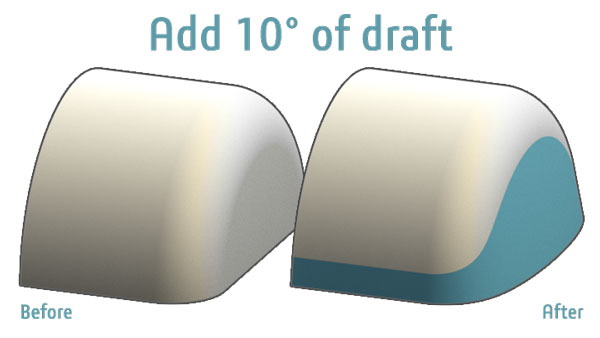
دستور Draft برای زاویه دادن به قطعات استفاده می شود. در قسمت بالای پنجره این دستور دو حالت کلی با نام های Draft و Manual Expert وجود دارد که حالت Manual در پنجره Type of Draft به سه دسته با نام های Step Draft, Parting Line و Neutral Plane تقسیم بندی شده است.
حالت Neutral Plane، ساده ترین حالت این دستور بوده، بدین ترتیب که در قسمت Draft Angle مقدار زاویه شیب، در قسمت Neutral Plane صفحه اصلی و در قسمت Face to Draft صفحاتی که قرار است نسبت به صفحه اصلی زاویه دار شوند، انتخاب شوند.
در قسمت پایین این پنجره ( Face Propagation ) پنج حالت مختلف از اجرای این دستور وجود دارد که در ادامه آنها را توضیح خواهیم داد.
قبل از ادامه مقاله شما را دعوت به مشاهده چندین نمونه فیلم از دوره های مختلف آموزش سالیدورک می نماییم.
شما می توانید برای اطلاع بیشتر از دوره های آموزش داده شده و همچنین تهیه پکیج های آموزشی به قسمت فروشگاه سایت مراجعه بفرمایید.
حالت None ساده ترین حالت بوده که به صورت پیش فرض وجود دارد.
در حالت Along Tangent اگر یک سطح انتخاب شود که به این سطح Fillet ها یا انحنا هایی مماس باشند کلیه سطوح مماس با سطح مذکور انتخاب می گردند.
در حالت All Faces بدون انتخاب هیچ سطحی، خود به خود کلیه سطوحی که بر Plane اصلی عمود یا زاویه دار باشند انتخاب می گردند.
حالت Inner Faces کلیه سطوحی که داخل مجموعه سطح اصلی هستند را انتخاب می کند.
حالت Outer Faces هم کلیه سطوحی را که خارج از سطح اصلی باشند انتخاب می کند.
نکته: اگر قطعه ای که قرار است زاویه دار شود و از قبل دارای زاویه ای باشد، با اضافه کردن این دستور زاویه قبل از بین رفته و زاویه جدید اعمال می شود.
معرفی گزینه Allow Reduced Angle:
هنگامی که این گزینه فعال باشد، کمک می کند که در جاهایی که مقدار زاویه صفحه، کمتر از مقدار زاویه Draft باشد، خود بخود با کاهش زاویه در آن منطقه کمک کند تا شیب بهتری بدست آید.
حالت Step Draft: این حالت نیز مانند حالت Parting Line بوده با این تفاوت که پیوستگی ناحیه Split شده را از دست می دهد و زمانی که این اتفاق می افتد به دو شکل کلی تبدیل می شود.
حالت اول Tapered Step بوده که باعث می شود تا ناحیه جدا شده به صورت زاویه دار شود.
حالت دوم Perpendicular Step می باشد که ناحیه جدا شده را به صورت عمودی باقی نگه می دارد.
معرفی گزینه DraftXpert:
این بخش به دو حالت کلی Add و Change تقسیم بندی می شود.
در قسمت Add می توان Face ها را Draft زده و با فشار دادن گزینه Apply یک Draft متفاوت دیگر را ایجاد کرد و نیازی به بستن و باز کردن دوباره پنجره نیست. در قسمت پایین Auto Paint با نمایش رنگ مقدار و میزان زاویه، کل قطعه را نسبت به صفحه اصلی که انتخاب می شود، مشخص می کند.
در قسمت Change می توان بدون اینکه نیاز باشد پنجره ای را ببندید، Draft هایی که مدل زده اید را تغییر دهید. در پنجره Existing Drafts لیست کامل Draft های موجود را بر اساس مقدار زاویه، صفحات اصلی و جهت های اعمال زاویه می توان مشاهده کرد.
امیدواریم مقاله Draft در سالیدورک برای شما مفید بوده باشد ، همچنین شما میتوانید از سایر مقالات در سایت www.catiadesign.ir دیدن بفرمایید.