در این مقاله قصد داریم تا شما عزیزان را با برخی از تنظیمات اولیه و مهم کتیا که بسیار کاربردی هستند آشنا کنیم.
استراتژی نرم افزار کتیا به عنوان یک نرم افزار پیشرو در طراحی سه بعدی، همواره بر User Friendly (کاربر پسند) بودن محیط نرم افزار و استفاده آسان از امکانات آن است.
در واقع، این مهم مزیت اصلی نرم افزار کتیا و وجه تمایز آن با سایر نرم افزارهای طراحی سه بعدی CAD است.
به همین منظور و در راستای دسترسی کاربر به تنظیمات قسمت های مختلف نرم افزار کتیا و تعیین نوع چیدمان و عملکرد برخی گزینه ها تنظیمات گسترده ای در آن تعبیه شده است.
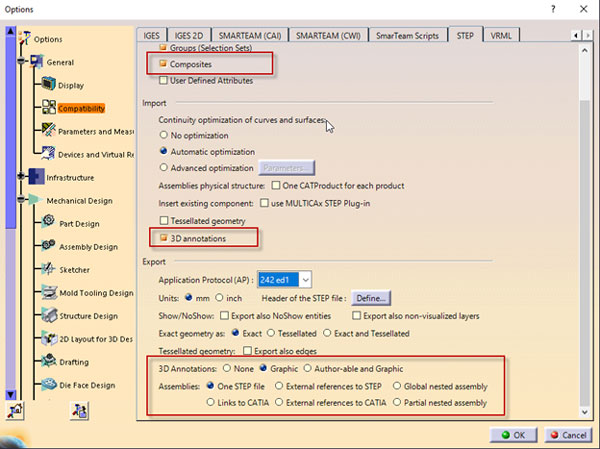
برای دسترسی به تنظیمات کتیا از مسیر Options و سپس Tools اقدام کنید. در آموزشی دیگر از سری آموزش های مقدماتی کتیا، تنظیمات کتیا در شاخه General را معرفی خواهیم کرد.
قبل از ادامه مقاله شما را دعوت به مشاهده چندین نمونه فیلم از دوره های مختلف آموزش کتیا می نماییم.
شما می توانید برای اطلاع بیشتر از دوره های آموزش داده شده و همچنین تهیه پکیج های آموزشی به قسمت فروشگاه سایت مراجعه بفرمایید.
User Interface Style: این قسمت مربوط به نحوه نمایش رابط گرافیکی کاربر بر حسب نوع محصول مورد استفاده یعنی پلتفرم های P1, P2, P3 است. با انتخاب هر یک از این سه حالت می توانید نوع و چیدمان آیکون ها، گزینه ها و درخت مشخصات را تغییر دهید.
Data Save: این قسمت مربوط به نحوه و دوره زمانی است که ذخیره خودکار اسناد را کنترل می کند.
Disconnection: هنگامی که این گزینه فعال است، در صورت استفاده نکردن از نرم افزار پس از دوره زمانی مشخص شده، نرم افزار بسته می شود.
Reference Documents: هنگامی که این گزینه فعال است، در صورت فرا خواندن یک سند، همه اجزای زیر مجموعه آن نیز فرا خوانده می شوند. زمانی که با مجموعه بزرگی با تعداد قطعات زیاد کار می کنید، با فعال کردن این گزینه مدت زمان زیادتری برای باز کردن مجموعه نیاز خواهید داشت.
Conferencing: با توجه به نوع سیستم عامل Windows یا Unix, می توانید از این قسمت جهت برقراری ارتباط بین میزمان و میهمان به صورت کنفرانس استفاده نمایید.
Drag & Drop: با فعال کردن این گزینه، می توانید از ویژگی این محیط که همان کشیدن و رها کردن است استفاده کنید.
Memory Warning: تنظیمات این قسمت، این امکان را فراهم می آورند که بتوانید پیش از پر شدن حافظه و بسته شدن ناگهانی نرم افزار، اسناد خود را ذخیره کنید.
امیدواریم مقاله تنظیمات کتیا برای شما مفید بوده باشد ، همچنین شما میتوانید از سایر مقالات در سایت www.catiadesign.ir دیدن بفرمایید.