معرفی دستور Break Alignment در نرم افزار سالیدورک:
در ادامه سری آموزش های رایگان نرم افزار سالیدورک، در مقاله Break Alignment در سالیدورک قصد داریم مطالبی را در مورد این ابزار کاربردی به شما عزیزان ارائه دهیم.
Section View یکی از ابزارهای کاربردی و مناسب جهت ایجاد نماهای مورد نیاز در محیط نقشه کشی (Drawing) نرم افزار سالیدورک می باشد. از ورژن Solidworks 2019 برای ایجاد هر چه آسان تر لایه های Section View با تنظیمات مناسب، یک فرمان جدید و اختصاصی به نام Removed Section ارائه شد.
در نسخه های قبلی سالیدورک، همچون سالیدورک ۲۰۱۸، اعمال یک نما همانند Removed Section مستلزم ایجاد یک نمای Section به صورت سنتی و چندین مرحله دیگر شامل فعالسازی آپشن های مختلف Property Manager، تغییر راستاها و Break Alignment ها و تنظیمات مجدد بود.
قبل از ادامه مقاله شما را دعوت به مشاهده چندین نمونه فیلم از دوره های مختلف آموزش سالیدورک می نماییم.
شما می توانید برای اطلاع بیشتر از دوره های آموزش داده شده و همچنین تهیه پکیج های آموزشی به قسمت فروشگاه سایت مراجعه بفرمایید.
فرمان Removed Section فقط وقتی محیط ترسیم فعال باشد در دسترس است. این فرمان را می توان در تب Drawing و در Manager Command محیط نقشه کشی و مابین Section View و Detail View یافت.
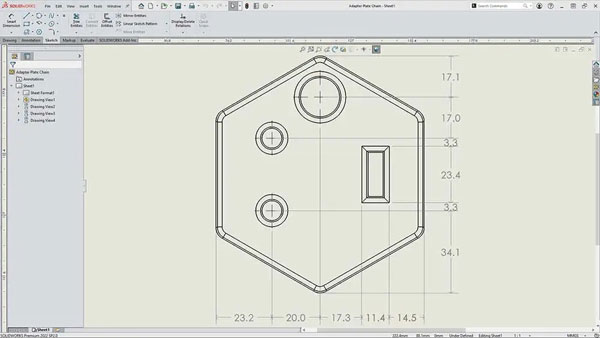
در این قسمت، نمایی از نقشه کشی یک قطعه در محیط سالیدورک داریم که می خواهیم با استفاده از دستور Removed Section نماهای متفاوتی از آن را به وجود آوریم.
بعد از فعال کردن دستور Removed Section در منوی Property Manager دو باکس خالی مشاهده می کنید که نیازمند انتخاب دو لبه رفرنس برای ایجاد نمای مورد نظر می باشد.
در این شکل، لبه های بیرونی طرح انتخاب شده اند، پس از انتخاب این دو لبه، خط برشی روی صفحه نمایش داده می شود که باید محل آن نیز بر روی طرح مشخص گردد. در این مرحله خط برش را می توان در طول لبه ها جابجا کرد و موقعیت های متفاوتی را در نظر گرفت.
وقتی خط برش در جای مناسب قرار داده شد، پیش نمای لایه های Section مورد نظر دیده می شود. در ضمن خط برش اعمال شده کنونی بر طبق تنظیمات پیش فرض این دستور می باشد. در این لحظه مشاهده می کنید که با فرمان جدید Removed Section، فرآیند برش قطعه و ایجاد نمای مورد نظر به طور محسوسی سریع تر از قبل قابل اجرا است.
جابجایی خط برش به صورت دستی در Removed Section:
اگر برای انجام این کار و ایجاد نمای مورد نظر خود به دقت بیشتر و یا زاویه مناسب تری نیاز دارید، می توانید خط برش را به صورت دستی با فعال نمودن گزینه Manual Cutting Placement اعمال کنید.
این امر امکان قرار دادن دو نقطه در طول دو لبه انتخاب شده را برای تعیین زاویه خط برش به شما می دهد. به علاوه همیشه پس از ایجاد نما، روابط افقی یا عمودی را نیز می توان به خط برش اضافه کرد تا به مطلوب ما نیز نزدیک شود و نمای بهتر حاصل شود.
چگونه راستای نما ها را توسط دستور Break Alignment تغییر دهیم:
درست همانند ویوهای دیگر، Removed Section نیز توانایی تنظیم در راستاهای مختلف و حذف راستای فعلی آن را (Break Alignment) دارا می باشد. شاید لازم باشد تا View خود را به ناحیه دیگری جابجا کنید یا آن را در جهت دیگری نمایش دهید.
نکته قابل ذکر این است که وقتی یک Removed Section اضافه می شود، خط برش حاصل، حاوی اطلاعات تفسیری (Annotation Information) نیست و بدین ترتیب، در صورت از بین رفتن تنظیمات و اعمال تغییراتی بر روی View، تعیین این که Removed Section نقشه از کجا آمده، مشکل است.
در نتیجه برای جلوگیری از سردرگمی و گم کردن رفرنس های نقشه، شاید اضافه کردن یک یاداشت تفسیری به Removed Section لازم باشد.
امیدواریم مقاله Break Alignment در سالیدورک برای شما مفید بوده باشد ، همچنین شما میتوانید از سایر مقالات در سایت www.catiadesign.ir دیدن بفرمایید.