در ادامه سری آموزش های رایگان نرم افزار سالیدورک، در مقاله Boundary در سالیدورک قصد داریم تا شما عزیزان را با این دستور کاربردی در سالیدورک آشنا کنیم.
همانطور که گفته شد، امروز یک مقاله آموزشی بسیار مفید و کاربردی در زمینه نرم افزار سالیدورک برای شما تهیه کرده ایم. موضوع این مقاله آموزشی درباره تفاوت سه دستور مهم و کاربردی Loft, Sweep و Boundary در نرم افزار سالیدورک است.
این سه دستور در عین حال که با یکدیگر تفاوت دارند، اما در برخی موارد نیز شباهت هایی به هم دارند که همین موضوع باعث شده است بسیاری از مهندسان و طراحان صنعتی که با این نرم افزار کار می کنند نتوانند به درستی تشخیص دهند چه زمان باید از هر یک از این دستورها استفاده کرد.
قبل از ادامه مقاله شما را دعوت به مشاهده چندین نمونه فیلم از دوره های مختلف آموزش سالیدورک می نماییم.
شما می توانید برای اطلاع بیشتر از دوره های آموزش داده شده و همچنین تهیه پکیج های آموزشی به قسمت فروشگاه سایت مراجعه بفرمایید.
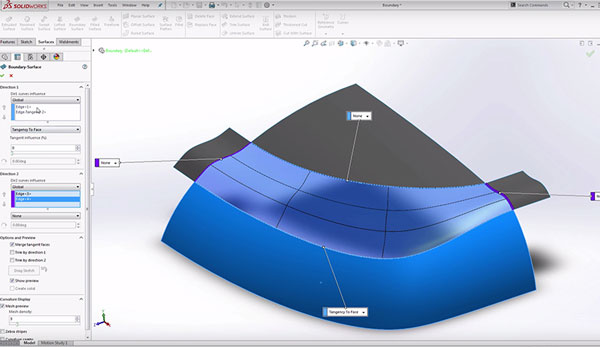
از دستور Boundary در مواردی استفاده می شود که مدل سه بعدی ما نه تنها دارای سطح مقطعی متغیر است، بلکه این سطح مقطع ها با یکدیگر موازی هم نیستند.
به عنوان مثال،برای این حالت می توان به قلاب جرثقیل اشاره کرد. اگر شما به شکل یک قلاب جرثقیل با دقت نگاه کنید، می بینید که در ابتدا ضخامت کم و سطح مقطع کوچکی دارد. در قسمت میانی به حداکثر ضخامت می رسد و در قسمت انتهایی دوباره ضخامت آن کم می شود.
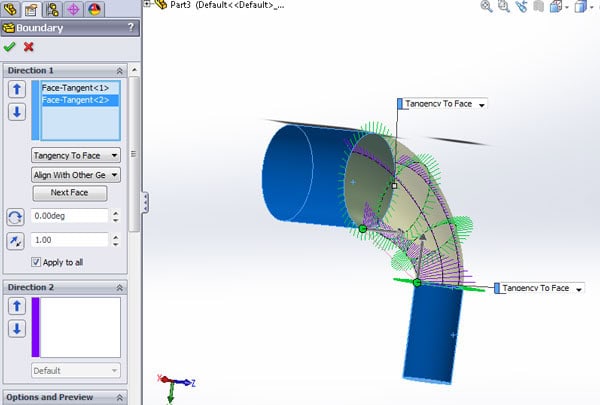
در این گونه موارد از دستور Boundary استفاده می شود. برای اجرای صحیح دستور Boundary باید علاوه بر ترسیم سطح مقطع های مورد نظر در صفحاتشان، منحنی های جانبی و تعیین کننده شکل دور مدل را نیز ترسیم و انتخاب کنیم.
معرفی دستور Loft در نرم افزار Solidworks:
از دستور Loft زمان هایی استفاده می شود که بخواهیم یک مدل سه بعدی را طوری اجرا کنیم که شکل سطح مقطع آن در ارتفاع های مختلف، متفاوت باشد. توجه داشته باشید که این سطح مقطع ها باید با یکدیگر موازی باشند.
برای مثال، سر یک چکش را در نظر بگیرید. اگر به دقت با آن نگاه کنید، می بینید که این قطعه از چندین مقطع با شکل های گوناگون ساخته شده است که با یکدیگر موازی هستند.
برای اجرای دستور Loft ابتدا باید سطح مقطع های مورد نظرتان را در چندین صفحه (Plane) موازی یکدیگر به وجود آورید. در ادامه باید شکل سطح مقطع ها را در این صفحات ترسیم کرده و در نهایت هم باید دستور Loft را اجرا کنید.
اکنون می توانید با انتخاب سطح مقطع هایی که ترسیم کرده اید، یک مدل سه بعدی را با عبور از آنها به وجود آورید. شما همچنین می توانید با ترسیم منحنی های راهنما (Guid Curves) شکل مدل در اطراف سطح مقطع ها را نیز تعیین کنید.
معرفی دستور Sweep در نرم افزار Solidworks:
از دستور Sweep، در مواردی که بخواهیم یک قسمت سه بعدی را با پیمودن یک مسیر توسط یک سطح مقطع به وجود آوریم، استفاده می کنیم.
مثال بارز این حالت، دستگیره ها هستند. اگر خوب به شکل دستگیره ها دقت کنید، می بینید که در این مورد شکل سطح مقطع از ابتدا تا انتهای کار ثابت است.
هنگام اجرای دستور Sweep کافیست که ابتدا شکل سطح مقطع و سپس شکل مسیر را در دو Sketch جداگانه ترسیم کنید. در ادامه کار نیز می توانید با استفاده از دستور Swept Boss/Base مدل خود را با عبور دادن سطح مقطع از مسیر ایجاد کنید.
فقط دقت کنید که حالت سطح مقطع در قسمت ابتدا و انتهای مدل توسط شما قابل تعیین می باشد.
امیدواریم مقاله Boundary در سالیدورک برای شما مفید بوده باشد ، همچنین شما میتوانید از سایر مقالات در سایت www.catiadesign.ir دیدن بفرمایید.