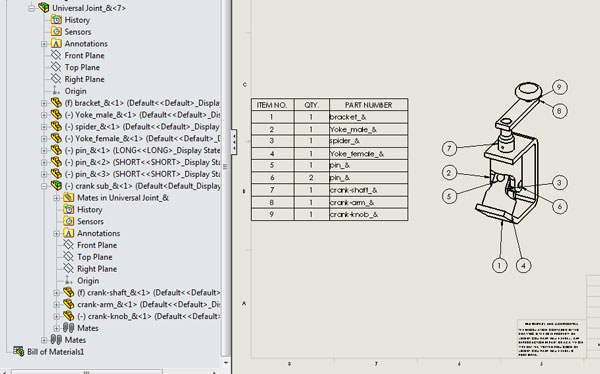
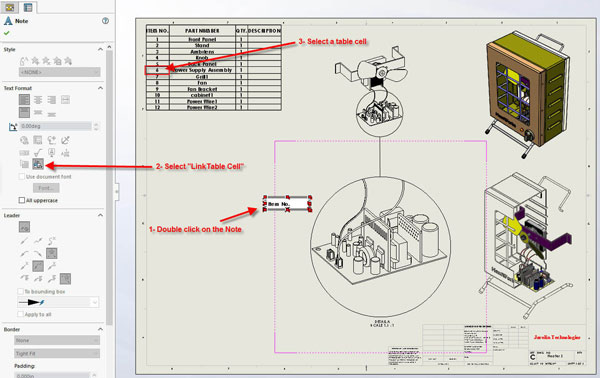
در ادامه سری آموزش های رایگان نرم افزار سالیدورک، در مقاله BOM در سالیدورک قصد داریم شما عزیزان را با جدول قطعات محصول در نرم افزار سالیدورک آشنا کنیم.
همانطور که گفته شد مبحث امروز ما در رابطه با Bill of Material یا همان BOM می باشد. که قصد داریم به تمامی نکات ریز و درشت این مبحث پرداخته و آنها را برای شما شرح دهیم.
BOM یا جدول قطعات محصول، یکی از مهم ترین جداول در صنعت می باشد. افرادی مانند مسئول خرید، مونتاژ کار و… با آن سرو کار دارند. پس طراح می بایست به صورت دقیق و حرفه ای این جدول را تنظیم کند.
ما سعی داریم در این مقاله، به نحوه ساخت BOM، گرفتن فایل اکسل از جدول و سایر مطالب مرتبط با موضوع بپردازیم.
قبل از ادامه مقاله شما را دعوت به مشاهده چندین نمونه فیلم از دوره های مختلف آموزش سالیدورک می نماییم.
شما می توانید برای اطلاع بیشتر از دوره های آموزش داده شده و همچنین تهیه پکیج های آموزشی به قسمت فروشگاه سایت مراجعه بفرمایید.
BOM شامل لیست قطعات یک محصول بزرگ یا کوچک می باشد که در آن پارت نامبر قطعات، نوع متریال استفاده شده در هر یک از قطعات و… ذکر می شود.
هر دستگاه یا محصول نیازمند یک جدول BOM می باشد. به این دلیل که برای ساخت یک مجموعه، سازنده و افراد دخیل در آن می بایست جزئیلتی درباره تمامی پارت های مجموعه داشته باشند.
روش فراخوانی جدول BOM:
ما می توانیم هم در محیط اسمبلی و هم در محیط Drawing یا نقشه کشی، جدول BOM را فراخوانی کنیم. در هر دو محیط برای فراخوانی کافیست تا مسیر زیر را دنبال کنید.
Insert>Tables>Bill of Material
جدول فراخوانی شده در دو محیط تفاوتی ندارند و می توان آنها را با هم لینک کرد.
بررسی بخش های مختلف دستور BOM:
لازم به ذکر است که پس از وارد شدن به محیط نقشه کشی در ابتدا می بایست یک نقشه به شیت مورد نظر اضافه کنیم و سپس بر روی BOM کلیک کنیم. در غیر این صورت نرم افزار سالیدورک از شما می خواهد تا یک نما را انتخاب کنید.
پس از ورود به جدول BOM، پنجره ای برای شما باز می شود. در قسمت اول در صورتی که از قبل جدول BOM را به صورت یک Template ذخیره کرده باشید، با کلیک بر روی آیکنی که در پنجره Template وجود دارد، آن را ذخیره می کنیم که با آن فراخوانی Template گفته می شود.
Table Position:
در این قسمت می توان با تیک زدن گزینه Attach to Anchor Point موقعیت مکانی جدول را مشخص کرد که البته در ابتدا می بایست نقطه لنگر را بر روی شیت خود معرفی کرد.
برای مشخص کردن نقطه لنگر در ابتدا بر روی شیت خود راست کلیک کنید و سپس گزینه Edit Sheet Format را انتخاب کنید. در ادامه بر روی نقطه مورد نظر خود که فرقی نمی کند کجا باشد، حتی می توان از طریق اسکچ نقطه ای به شیت خود اضافه کنید، راست کلیک کرده و مسیر زیر را دنبال کنید.
Set as Anchor>Bill of Materials
سپس با زدن تیک گزینه Attach to Anchor Point، یکی از چهار نقطه طرفین جدول را به نقطه انتخابی متصل می کند.
نحوه ذخیره کردن جدول BOM:
با فرمت های مختلف می توان جدول BOM را ذخیره کرد. برای این کار ابتدا بر روی جدول راست کلیک کرده و گزینه Save as را انتخاب کنید. پس از انتخاب گزینه Save as پنجره ای برای شما باز می شود.
در پنجره باز شده، بسته به نوع نیاز، گزینه مورد نظرمان را انتخاب می کنیم. مثلا اگر نیاز داریم فایل به صورت Excel ذخیره شود، بر روی این گزینه کلیک می کنیم.
اما اگر مایل هستیم، تنظیماتی که بر روی جدول انجام داده ایم ثابت بماند و در جدول های آتی نیز از آن استفاده کنیم می بایست گزینه Template را انتخاب کنیم. اما باید توجه داشته باشیم، مسیری که برای ذخیره Template انتخاب می کنیم، در قسمت Options نرم افزار، در File Location موجود باشد.
امیدواریم مقاله BOM در سالیدورک برای شما مفید بوده باشد ، همچنین شما میتوانید از سایر مقالات در سایت www.catiadesign.ir دیدن بفرمایید.