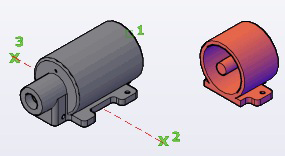
فرمان Slice اتوکد سه بعدی کتیا دیزاین آموزش اتوکد AutoCAD, مقالات آموزشی فرمان Slice اتوکد سه بعدی در این مقاله از سری آموزش های رایگان و کاربردی نرم افزار اتوکد به آموزش فرمان Slice اتوکد سه بعدی Autocad 3D می پردازیم. و با ارائه آموزش های گام به گام و مثال محور با ریز جزئیات کار آشنا می شویم.با ما همراه باشید... نمونه فیلم آموزش اتوکد صنعتی دانلود رایگان سفارش پکیج آموزش نرم افزار اتوکد سفارش پکیج در مورد فرمان Slice اتوکد سه بعدی بیشتر بدانیم. فرمان Slice با استفاده از این فرمان میتوان موضوعات سهبعدی که توپر (Solid) یا سطوح سهبعدی (Surface) باشند را برش داد. روشهای اجرای فرمان Slice اتوکد سه بعدی با فشردن کلید Esc، خط فرمان را خالی میکنیم. روشاول: از طریق نوار منوی بازشوی Modify روی نوار منوی بازشوی Modify کلیک چپ میکنیم.یک منوی آبشاری شامل لیستی از فرمانهای ویرایشی ظاهر میشود.مکاننما را روی فرمان3D Operations قرار داده تا یک زیرمنوی دیگری ظاهر گردد.سپس فرمان Slice را با کلیک چپ کردن انتخاب میکنیم. روش دوم: از طریق نوار ابزار Solid Editing ابتدا آیکون فرمان Slice را در نوار ابزار جایگذاری کرده، سپس روی آیکون کلیک چپ میکنیم. روش سوم: از طریق خط فرمان (Command Line) حروف SLرا که معرف فرمان Slice میباشد را در خط فرمان، در قسمت Type a command تایپ کردهیک فهرست پیشنهادی شامل لیستی از فرمانهایی که با حروف SLشروع میشوند، ظاهر میگردد سپس کلید Enter را میفشاریم. روش چهارم: از طریق نوار ریبون (Ribbon) در نوار ریبون، روی سربرگ Homeکلیک چپ کرده تا فعال گردد، سپس در پانل Solid Editing روی آیکون فرمان Slice کلیک چپ میکنیم. روش پنجم: از طریق نوار ریبون (Ribbon) در نوار ریبون، روی سربرگ Solidکلیک چپ کرده تا فعال گردد، سپس در پانل Solid Editing روی آیکون فرمان Sliceکلیک چپ میکنیم. اعلانهای فرمان Slice با فشردن کلید Esc، خط فرمان را خالی میکنیم. سپس با یکی از روشهای پنجگانه، فرمان Slice را اجرا میکنیم.مکاننما بهحالت مربع انتخاب تبدیل شده و در خط فرمان اعلان زیر ظاهر میشود.Command: SLSLICESelect objects to sliceاعلان (Select objects to slice) به معنای (موضوعات موردنظر برای برش را انتخاب کنید) میباشد.پس از انتخاب موضوعات موردنظر برای برش، مکاننما بهحالت مربع انتخاب تبدیل شده و در خط فرمان اعلان زیر ظاهر میشود.Select objects to sliceدر صورتی که موضوع دیگری جهت انتخاب نباشد، کلید Enter را میفشاریم.مکاننما بهحالت بعلاوه ترسیم تبدیل شده و در خط فرمان اعلان زیر ظاهر میشود.Specify start point of slicing plane or [planar Object/Surface/Zaxis/View/XY/YZ/ZX/3points] <3pointsاعلان (Specify start point of slicing plane) به معنای (نقطه اول صفحه برش را انتخاب کنید) میباشد.پس از انتخاب نقطه اول صفحه برش، مکاننما بهحالت بعلاوه ترسیم تبدیل شده و در خط فرمان اعلان زیر ظاهر میشود. در ادامه Specify Second point on planeاعلان (Specify Second point on plane) به معنای (نقطه دوم صفحه برش را انتخاب کنید) میباشد.پس از انتخاب نقطه دوم صفحه برش، مکاننما بهحالت بعلاوه ترسیم تبدیل شده و در خط فرمان اعلان زیر ظاهر میشود.Specify a point on desired side or [keep Both sides] اعلان (Specify a point on desired side) به معنای (سمتی از موضوع که بعد از برش در صفحه ترسیم باقی بماند را انتخاب کنید) میباشد.روی سمت موردنظر کلیک چپ میکنیم و یا با فشردن کلید Enter، زیرمجموعه Both را انتخاب، تا هر دو سمت برش خورده در صفحه ترسیم باقی بمانند. در ادامه آموزش اتوکد صنعتی با فیلم و آموزش اتوکد طراحی نقشه صنعتی دو بعدی و سه بعدیو هر آنچه یک شخص تازه کار برای شروع و یک حرفه ای به اون نیاز داره پرداختیم.با ما همراه باشید با توضیحات کاربردی و فیلم های رایگان. با ما همراه باشید با ادامه مقالات نرم افزار کاربردی با فیلم های آموزش نقشه کشی و نقشه خوانی صنعتی در AUTOCADسایت تخصصی کتیا دیزاین www.catiadesign.ir گروه آموزشی ارائه دهنده خدمات فنی و تخصصی نمونه فیلم آموزش اتوکد صنعتی دانلود رایگان سفارش پکیج آموزش نرم افزار اتوکد سفارش پکیج میانگین امتیازات ۵ از ۵ از مجموع ۱ رای کتیا دیزاین #با استفاده از این فرمان میتوان موضوعات سهبعدی که توپر (Solid) یا سطوح سهبعدی (Surface) باشند را برش داد. #فرمان Slice اتوکد سه بعدی