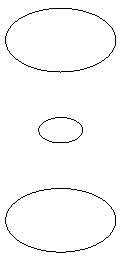
Specify center point for circle or [3P/2P/Ttr (tan tan radius)]: 80,40,10
پس از معرفی نقطه مرکز دایره، کلید Enter را میفشاریم، مکاننما بهحالت بعلاوه ترسیم تبدیل شده و در خط فرمان اعلان زیر ظاهر میشود.
Specify radius of circle or [Diameter] <5.0000
اعلان (Specify radius of circle) به معنای (شعاع دایره را تعیین کنید) میباشد.
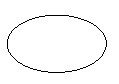
شعاع دایره را در خط فرمان عدد 2 تایپ میکنیم.
Specify radius of circle or [Diameter] <5.0000>: 2
سپس کلید Enter را میفشاریم در سه بعدی کردن صفحات با فرمان Loft
گام ششم:
رسم دایره بالا
با اطمینان از خالی بودن خط فرمان
حرف C را که معرف فرمان Circle میباشد را در خط فرمان، در قسمت Type a command تایپ کرده، یک فهرست پیشنهادی شامل لیستی از فرمانهایی که با حرف C شروع میشوند، ظاهر میگردد.
سپس کلید Enter را میفشاریم. مکاننما بهحالت بعلاوه ترسیم تبدیل شده، و در خط فرمان اعلان زیر ظاهر میشود.
Command: C CIRCLE Specify center point for circle or [3P/2P/Ttr (tan tan radius)]
اعلان (Specify center point for circle) به معنای (نقطه مرکز دایره را تعیین کنید) میباشد.
Specify center point for circle or [3P/2P/Ttr (tan tan radius)]: 80,40,20
پس از معرفی نقطه مرکز دایره، کلید Enter را میفشاریم، مکاننما بهحالت بعلاوه ترسیم تبدیل شده و در خط فرمان اعلان زیر ظاهر میشود.
Specify radius of circle or [Diameter] <2.0000
اعلان (Specify radius of circle) به معنای (شعاع دایره را تعیین کنید) میباشد.
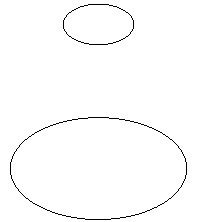
شعاع دایره را در خط فرمان عدد 5 تایپ میکنیم.
Specify radius of circle or [Diameter] <2.0000>: 5
سپس کلید Enter را میفشاریم.
گام هشتم:
تبدیل موضوعات ترسیمی به موضوع سهبعدی توپر
با اطمینان از خالی بودن خط فرمان، حروف Loft را در خط فرمان، در قسمت Type a command تایپ کرده
سپس کلید Enter را میفشاریم. مکاننما بهحالت مربع انتخاب تبدیل شده و در خط فرمان اعلان زیر ظاهر میشود.
Command: LOFT Select cross Sections in lofting order or [POint/Join multiple edges/MOde]
عبارت (Closed profiles creation mode = Solid) به معنای (مقاطع بسته ایجاد شده، از جنس موضوع سهبعدی توپر (Solid) است) میباشد.
اعلان (Select cross Sections in lofting order) به معنای (مقطع اول موردنظر را انتخاب کنید) میباشد.
در پانل Selection گزینه No Filter را انتخاب میکنیم.
سپس روی دایره ترسیمی پایین به شعاع 5 کلیک چپ میکنیم تا بهحالت انتخاب تبدیل شود.
مکاننما بهحالت مربع انتخاب تبدیل شده و در خط فرمان اعلان زیر ظاهر میشود.
Select cross Sections in lofting order or [POint/Join multiple edges/Mode]
گام نهم:
اعلان (Select cross Sections in lofting order) به معنای (مقطع دوم موردنظر را انتخاب کنید) میباشد.
روی دایره ترسیمی وسط به شعاع 2 کلیک چپ میکنیم تا بهحالت انتخاب تبدیل شود. مکاننما بهحالت مربع انتخاب تبدیل شده و در خط فرمان اعلان زیر ظاهر میشود.
Select cross Sections in lofting order or [POint/Join multiple edges/Mode]
اعلان (Select cross Sections in lofting order) به معنای (مقطع سوم موردنظر را انتخاب کنید) میباشد.
روی دایره ترسیمی بالا به شعاع 5 کلیک چپ میکنیم تا بهحالت انتخاب تبدیل شود.
مکاننما بهحالت مربع انتخاب تبدیل شده و در خط فرمان اعلان زیر ظاهر میشود.
Select cross Sections in lofting order or [POint/Join multiple edges/Mode]
گام دهم:
در صورتی که موضوع دیگری جهت انتخاب نباشد، کلید Enter را میفشاریم.
مکاننما بهحالت بعلاوه ترسیم تبدیل شده و در خط فرمان اعلان زیر ظاهر میشود.
cross Sections Selected Enter an option [Guides/Path/Cross Sections only/Settings] <Cross Sections only
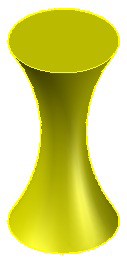
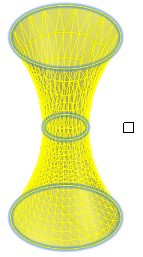
مقاطع انتخابی تبدیل به موضوع سهبعدی توپر شده و در کنار موضوع یک مثلث آبی رنگ کنار نماد فرمان Loft قرار دارد. کلید Enter را میفشاریم، تا موضوع ایجاد شود.