ورود / عضویت
آموزش نرم افزارها

نقشه کشی صنعتی pdf

نقشه کشی صنعتی pdf
  • نقشه کشی صنعتی pdf

    نمونه فیلم آموزش اتوکد صنعتی
    دانلود رایگان
    سفارش پکیج آموزش نرم افزار اتوکد
    سفارش پکیج

    در این مقاله نقشه کشی صنعتی pdf می خواهیم ‌تکنیک پیشرفته دستور اکسترود Extrude را انجام دهیم.

    گام اول نقشه کشی صنعتی pdf

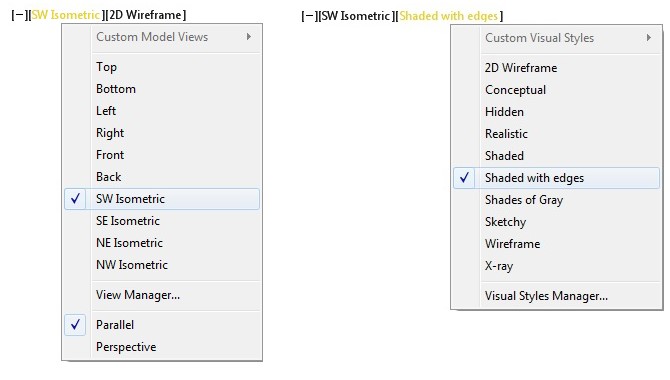
    ابتدا یک فایل جدید باز می‌کنیم و نمای تصویر را در حالت SW Isometric و سبک نمایشی را در حالت Shaded with edges قرار می‌دهیم.

    گام دوم:

    رسم دایره

    با اطمینان از خالی بودن خط ‌فرمان و انتخاب زبان English در نوار وضعیت ویندوز

    و غیرفعال کردن کلیه آیکون‌های نوار وضعیت، حرف C را که معرف فرمان Circle می‌باشد

    را در خط ‌فرمان، در قسمت Type a command تایپ کرده، یک فهرست پیشنهادی شامل لیستی از فرمان‌هایی که با حرف C شروع می‌شوند، ظاهر می‌گردد سپس کلید Enter را می‌فشاریم.

    مکان‌نما به‌حالت بعلاوه ترسیم تبدیل شده، و در خط ‌فرمان اعلان زیر ظاهر می‌شود.

    Command: C
    CIRCLE
    Specify center point for circle or [3P/2P/Ttr (tan tan radius)]

    اعلان ‌(Specify center point for circle) به معنای ‌(نقطه‌ مرکز دایره را تعیین کنید) می‌باشد.

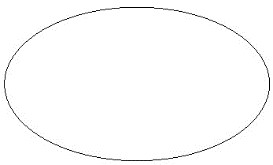
    مختصات ‌نقطه مرکز‌ دایره را‌ (30,50) معرفی می‌کنیم. نقشه کشی صنعتی pdf

    گام سوم:

    Specify center point for circle or [3P/2P/Ttr (tan tan radius)]: 50,30

    پس از معرفی نقطه مرکز‌ دایره، کلید Enter را می‌فشاریم. مکان‌نما به‌حالت بعلاوه ترسیم تبدیل شده و در خط ‌فرمان اعلان زیر ظاهر می‌شود.

    Specify radius of circle or [Diameter] <2.0000

    اعلان ‌(Specify radius of circle) به معنای ‌(شعاع‌ دایره را تعیین کنید) می‌باشد.

    شعاع ‌دایره را در خط فرمان عدد 2 تایپ می‌کنیم.

    Specify radius of circle or [Diameter] <2.0000>: 2

    سپس کلید Enter را می‌فشاریم.

    گام چهارم:

    رسم مسیر منحنی

    در معرفی نقاط به روش دکارتی ‌مطلق، می‌بایست آیکون Dynamic Input در نوار ‌وضعیت غیر‌فعال باشد.

    با اطمینان از خالی بودن خط ‌فرمان، حروف SPL را که معرف فرمان Spline می‌باشد.

    را در خط‌ فرمان در قسمتType a command تایپ کرده

    یک فهرست پیشنهادی شامل لیستی از فرمان‌هایی که با حروف SPL شروع می‌شوند.

    ظاهر می‌گردد سپس کلید Enter را می‌فشاریم.

    مکان‌نما به‌حالت بعلاوه ترسیم تبدیل شده و در خط ‌فرمان اعلان زیر ظاهر می‌شود.

    Command: SPL
    SPLINE
    Current settings: Method=Fit Knots=Chord
    Specify first point or [Method/Knots/Object]

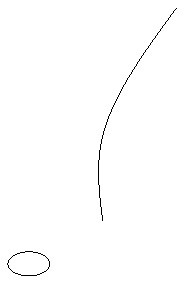
    اعلان ‌(Specify first point) به معنای (نقطه اول را تعیین کنید) می‌باشد. مختصات نقطه اول را‌ (0,30,60) معرفی می‌کنیم.

    گام پنجم:

    Specify first point or [Method/Knots/Object]: 60,30,0

    پس از معرفی نقطه اول، کلید Enter را می‌فشاریم، در خط ‌فرمان اعلان زیر ظاهر می‌شود.

    Enter next point or [start Tangency/toLerance]

    اعلان ‌(Enter next point) به معنای (نقطه بعدی را وارد کنید) می‌باشد.

    مختصات نقطه بعدی را‌ (10,30,60) معرفی می‌کنیم.

    Enter next point or [start Tangency/toLerance]: 60,30,10

    پس از معرفی نقطه بعدی، کلید Enter را می‌فشاریم، در خط ‌فرمان اعلان زیر ظاهر می‌شود.

    Enter next point or [end Tangency/toLerance/Undo]

    اعلان ‌(Enter next point) به معنای (نقطه بعدی را وارد کنید) می‌باشد.

    مختصات نقطه بعدی را‌ (20,30,70) معرفی می‌کنیم.

    Enter next point or [end Tangency/toLerance/Undo]: 70,30,20

    پس از معرفی نقطه بعدی، کلید Enter را می‌فشاریم، در خط ‌فرمان اعلان زیر ظاهر می‌شود.

    Enter next point or [end Tangency/toLerance/Undo/Close]

    با فشردن کلید Enter از فرمان خارج می‌شویم.

    گام ششم:

    تبدیل دایره ترسیمی به موضوع سه‌بعدی توپر بر‌اساس مسیر ترسیمی

    با اطمینان از خالی بودن خط ‌فرمان، در نوار‌ ریبون روی سربرگ Solidکلیک ‌چپ کرده تا فعال گردد

    سپس در پانل Solid روی آیکون فرمان Extrude کلیک ‌چپ می‌کنیم. مکان‌نما به‌حالت مربع انتخاب تبدیل شده و در خط ‌فرمان اعلان زیر ظاهر می‌شود.

    Command: _extrude
    Select objects to extrude or [MOde]: _MO Closed profiles creation mode [SOlid/SUrface] <Solid>: _SO
    Select objects to extrude or [MOde]

    عبارت (Closed profiles creation mode = Solid) به معنای (مقاطع بسته ایجاد شده، از جنس موضوع سه‌بعدی توپر (Solid) است) می‌باشد.

    اعلان (Select objects to extrude) به معنای (موضوع موردنظر جهت تبدیل به موضوع سه‌بعدی را انتخاب کنید) می‌باشد.

    در پانل Selection گزینه No Filter را انتخاب می‌کنیم.

    سپس روی دایره ترسیمی کلیک چپ می‌کنیم تا به‌حالت انتخاب تبدیل شود. مکان‌نما به‌حالت مربع انتخاب تبدیل شده و در خط ‌فرمان اعلان زیر ظاهر می‌شود.

    گام هفتم:

    Select objects to extrude or [MOde]

    در صورتی که موضوع دیگری جهت انتخاب نباشد، کلید Enter را می‌فشاریم.

    مکان‌نما به‌حالت بعلاوه ترسیم تبدیل شده و در خط ‌فرمان اعلان زیر ظاهر می‌شود.

    Specify height of extrusion or [Direction/Path/Taper angle/Expression] <10.0000

    حرف P را که معرف زیرمجموعه Path است را در خط ‌فرمان تایپ می‌کنیم.

    Specify height of extrusion or [Direction/Path/Taper angle/Expression] <10.0000>: P

    سپس کلید Enter را می‌فشاریم. مکان‌نما به‌حالت مربع انتخاب تبدیل شده و در خط ‌فرمان اعلان زیر ظاهر می‌شود.

    Select extrusion path or [Taper angle]:

    اعلان ‌(Select extrusion path) به معنای (مسیر امتداد یافتن را انتخاب کنید) می‌باشد.

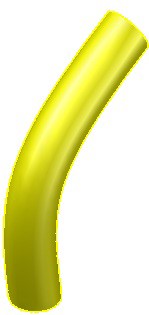
    روی مسیر ترسیمی کلیک چپ می‌کنیم، تا دایره ترسیمی بر‌اساس مسیر ترسیمی به یک موضوع سه‌بعدی توپر تبدیل شود.

    نمونه فیلم آموزش اتوکد صنعتی
    دانلود رایگان
    سفارش پکیج آموزش نرم افزار اتوکد
    سفارش پکیج

    میانگین امتیازات ۵ از ۵
    از مجموع ۱ رای

    دیدگاهتان را بنویسید

    نشانی ایمیل شما منتشر نخواهد شد. بخش‌های موردنیاز علامت‌گذاری شده‌اند *