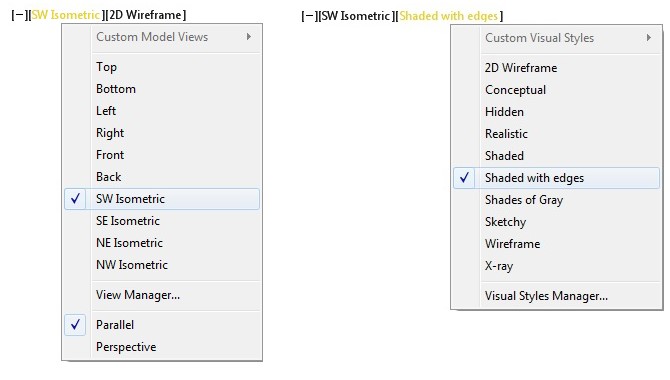
دانلود جزوه نقشه کشی صنعتی کتیا دیزاین آموزش اتوکد AutoCAD, مقالات آموزشی دانلود جزوه نقشه کشی صنعتی در این مقاله دانلود جزوه نقشه کشی صنعتی از سری آموزش های رایگان و کاربردی نرم افزار اتوکد به آموزش کاربرد زیرمجموعه Cube فرمان Wedge با مراحل گام به گام آن در Autocad 3D می پردازیم. زیرمجموعه Cube یکی از زیرمجموعههای فرمان Wedge عبارتند از: زیرمجموعه Cubeبا استفاده از این زیرمجموعه بهجای تعیین نقطه گوشه بعدی، یک گوه با طول و عرض مساوی در صفحه ترسیم ظاهر میشود. و با ارائه آموزش های گام به گام و مثال محور با ریز جزئیات کار آشنا می شویم.با ما همراه باشید... نمونه فیلم آموزش اتوکد صنعتی دانلود رایگان سفارش پکیج آموزش نرم افزار اتوکد سفارش پکیج در این مقاله دانلود جزوه نقشه کشی صنعتی می خواهیم کاربرد زیرمجموعه Cube فرمان Wedge را انجام دهیم. گام اول در مقاله دانلود جزوه نقشه کشی صنعتی ابتدا یک فایل جدید باز میکنیم و نمای تصویر را در حالت SW Isometric و سبک نمایشی را در حالت Shaded with edges قرار میدهیم. گام دوم: با اطمینان از خالی بودن خط فرمان و انتخاب زبان English در نوار وضعیت ویندوزغیرفعال کردن کلیه آیکونهای نوار وضعیت، حروف WEرا که معرف فرمان Wedge میباشد را در خط فرمان، در قسمت Type a command تایپ کردهیک فهرست پیشنهادی شامل لیستی از فرمانهایی که با حروف WEشروع میشوند.ظاهر میگردد سپس کلید Enter را میفشاریم.مکاننما بهحالت بعلاوه ترسیم تبدیل شده و در خط فرمان اعلان زیر ظاهر میشود.Command: WEWEDGESpecify first corner or [Center]اعلان (Specify first corner) به معنای (نقطه گوشه اول را تعیین کنید) میباشد.مختصات گوشه اول را (10,100) معرفی میکنیم. دانلود جزوه نقشه کشی صنعتی گام سوم: Specify first corner or [Center]: 100,10پس از معرفی گوشه اول، کلید Enter را میفشاریم. مکاننما بهحالت بعلاوه ترسیم تبدیل شده و در خط فرمان اعلان زیر ظاهر میشود.Specify other corner or [Cube/Length]حرف C را که معرف زیرمجموعه Cube است را در خط فرمان تایپ میکنیم.Specify other corner or [Cube/Length]: Cسپس کلید Enter را میفشاریم. مکاننما بهحالت بعلاوه ترسیم تبدیل شده و در خط فرمان اعلان زیر ظاهر میشود.Specify length <10.0000اعلان (Specify length) به معنای (طول گوه مربع را تعیین کنید) میباشد.عدد 10 را بهعنوان طول گوه مربع، در خط فرمان تایپ میکنیم.Specify length <10.0000>: 10سپس کلید Enter را میفشاریم، تا گوه مربع شکل رسم شود. در ادامه آموزش اتوکد صنعتی با فیلم و آموزش اتوکد طراحی نقشه صنعتی دو بعدی و سه بعدیو هر آنچه یک شخص تازه کار برای شروع و یک حرفه ای به اون نیاز داره پرداختیم.با ما همراه باشید با توضیحات کاربردی و فیلم های رایگان. با ما همراه باشید با ادامه مقالات نرم افزار کاربردی با فیلم های آموزش نقشه کشی و نقشه خوانی صنعتی در AUTOCADسایت تخصصی کتیا دیزاین www.catiadesign.ir گروه آموزشی ارائه دهنده خدمات فنی و تخصصی نمونه فیلم آموزش اتوکد صنعتی دانلود رایگان سفارش پکیج آموزش نرم افزار اتوکد سفارش پکیج میانگین امتیازات ۵ از ۵ از مجموع ۱ رای کتیا دیزاین #آموزش اتوکد 2018 pdf رایگان جزوه #آموزش اتوکد 2019 pdf رایگان با فیلم #آموزش اتوکد 2022 pdf رایگان کتاب #اموزش اتوکد #اموزش اتوکد 2020 #اموزش اتوکد 2021