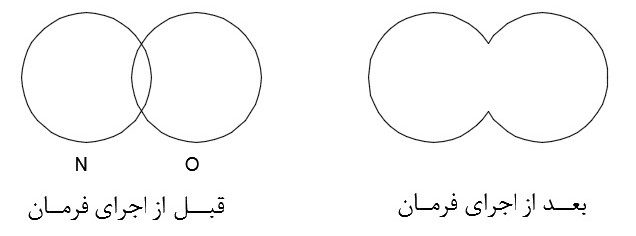
آموزش نقشه کشی صنعتی رسم فنی عمومی کتیا دیزاین آموزش اتوکد AutoCAD, مقالات آموزشی آموزش نقشه کشی صنعتی رسم فنی عمومی در این مقاله آموزش نقشه کشی صنعتی رسم فنی عمومی از سری آموزش های رایگان و کاربردی نرم افزار اتوکد به آموزش مثال کاربردی فرمان Union اتوکد کاربردی و کامل Autocad 2D می پردازیم. و با ارائه آموزش های گام به گام و مثال محور با ریز جزئیات کار آشنا می شویم.با ما همراه باشید... نمونه فیلم آموزش اتوکد صنعتی دانلود رایگان سفارش پکیج آموزش نرم افزار اتوکد سفارش پکیج در این مقاله آموزش نقشه کشی صنعتی رسم فنی عمومی می خواهیم مثال کاربردی فرمان Union اتوکد را انجام دهیم. گام اول مقاله آموزش نقشه کشی صنعتی رسم فنی عمومی ابتدا یک فایل جدید باز میکنیم.ترسیم دایره Nبا اطمینان از خالی بودن خط فرمان و انتخاب زبان English در نوار وضعیت ویندوزو غیر فعال کردن کلیه آیکونهای نواروضعیت، حرف C را که معرف فرمان Circle میباشدرا در خط فرمان، در قسمت Type a command تایپ کردهیک فهرست پیشنهادی شامل لیستی از فرمانهایی که با حرف C شروع میشوند، ظاهر میگردد سپس کلید Enter را میفشاریم.مکاننما به حالت بعلاوه ترسیم تبدیل شده، و در خط فرمان اعلان زیر ظاهر میشود.Command: CCIRCLESpecify center point for circle or [3P/2P/Ttr (tan tan radius)]اعلان (Specify center point for circle) به معنای (نقطه مرکز برای دایره را تعیین کنید) میباشد.مختصات نقطه مرکزدایره را (80,90) معرفی میکنیم. آموزش نقشه کشی صنعتی رسم فنی عمومی گام دوم: Specify center point for circle or [3P/2P/Ttr (tan tan radius)]: 90,80پس از معرفی نقطه مرکز دایره، کلیدEnter را میفشاریم.پارهخط مجازی خطچین به نقطه مرکز دایره متصل میگردد.و در سر دیگر آن مکاننمای، به حالت بعلاوه ترسیم و یک دایره متصل به آن قرار دارد. در خط فرمان اعلان زیر ظاهر میشود.Specify radius of circle or [Diameter]اعلان (Specify radius of circle) به معنای (شعاع دایره را تعیین کنید) میباشد.شعاع دایره را در خط فرمان عدد 4 تایپ میکنیم.Specify radius of circle or [Diameter]: 4سپس کلیدEnter را میفشاریم. گام سوم در مقاله مثال کاربردی فرمان Union اتوکد ترسیم دایره Oبا اطمینان از خالی بودن خط فرمان، حرف C را که معرف فرمان Circle میباشد را در خط فرماندر قسمت Type a command تایپ کرده، یک فهرست پیشنهادی شامل لیستی از فرمانهایی که با حرف C شروع میشوندظاهر میگردد سپس کلید Enter را میفشاریم.مکاننما به حالت بعلاوه ترسیم تبدیل شده، و در خط فرمان اعلان زیر ظاهر میشود.Command: CCIRCLESpecify center point for circle or [3P/2P/Ttr (tan tan radius)]اعلان (Specify center point for circle) به معنای (نقطه مرکز برای دایره را تعیین کنید) میباشد.مختصات نقطه مرکزدایره را (80,97) معرفی میکنیم. گام چهارم: Specify center point for circle or [3P/2P/Ttr (tan tan radius)]: 97,80پس از معرفی نقطه مرکز دایره، کلیدEnter را میفشاریم.پارهخط مجازی خطچین به نقطه مرکز دایره متصل میگردد.و در سر دیگر آن مکاننمای، به حالت بعلاوه ترسیم و یک دایره متصل به آن قرار دارد. در خط فرمان اعلان زیر ظاهر میشود.Specify radius of circle or [Diameter] <4.0000اعلان (Specify radius of circle) به معنای (شعاع دایره را تعیین کنید) میباشد.شعاع دایره را در خط فرمان عدد 4 تایپ میکنیم.Specify radius of circle or [Diameter] <4.0000>: 4کلیدEnter را میفشاریم. گام پنجم: تبدیل دایرهها به مدل ناحیه ایبا اطمینان از خالی بودن خط فرمان، حروف REG را که معرف فرمان Region میباشدرا در خط فرمان در قسمت Type a command تایپ کرده، یک فهرست پیشنهادیشامل لیستی از فرمانهایی که با حروف REG شروع میشوند ظاهر میشود.سپس کلید Enter را میفشاریم. مکاننما به حالت مربع انتخاب تبدیل شده، و در خط فرمان اعلان زیر ظاهر میشود.Command: REGREGIONSelect objectsاعلان (Select objects ) به معنای (موضوعات را انتخاب کنید) میباشد.روی دایره N کلیک چپ میکنیم. در خط فرمان اعلان زیر ظاهر میشود.Select objects: 1 foundاین بدان معنی است که یک موضوع انتخاب شد. در خط فرمان اعلان زیر ظاهر میشود. گام ششم: Select objectsاعلان (Select objects:) به معنای (موضوعات را انتخاب کنید.) میباشد.روی دایره O کلیک چپ میکنیم. در خط فرمان اعلان زیر ظاهر میشود.Select objects: 1 found, 2 totalاین بدان معنی است که موضوع دوم نیز انتخاب شد، در خط فرمان اعلان زیر ظاهر میشود.Select objectsچون موضوع دیگری جهت انتخاب نداریم، کلید Enter را میفشاریم. در خط فرمان اعلان زیر ظاهر میشود.2Loops extracte2Regions createdعبارت (2Regions created) به معنای (دو مدل ناحیهای ایجاد شد.) میباشد. گام هفتم: حذف قسمتهای مشترک دو دایرهبا اطمینان از خالی بودن خط فرمان، حروف UNI را که معرف فرمان Union میباشدرا در خط فرمان در قسمت Type a command تایپ کرده، یک منوی آبشاری شامل لیستی از فرمانهایی که با حروف UNI شروع میشوند ظاهر میگردد.سپس کلید Enter را میفشاریم. مکاننما به حالت مربع انتخاب تبدیل شده و در خط فرمان اعلان زیر ظاهر میشود.Command: UNIUNIONSelect objectsاعلان (Select objects:) به معنای (موضوعات را انتخاب کنید.) میباشد.روی دایره N کلیک چپ میکنیم، در خط فرمان اعلان زیر ظاهر میشود.Select objects: 1 foundاین بدان معنی است که یک موضوع انتخاب شد. در خط فرمان اعلان زیر ظاهر میشود. گام هشتم: Select objectsاعلان (Select objects:) به معنای (موضوعات را انتخاب کنید.) میباشد.روی دایره O کلیک چپ میکنیم، در خط فرمان اعلان زیر ظاهر میشود.Select objects: 1 found, 2 totalاین بدان معنی است که موضوع دوم نیز انتخاب شد، در خط فرمان اعلان زیر ظاهر میشود.Select objectsدر صورتی که موضوع دیگری برای انتخاب وجود نداشته باشد، کلید Enter را میفشاریم. مشاهده میشود، موضوعات مشترک حذف و دو موضوع یکی شدند. در ادامه آموزش اتوکد صنعتی با فیلم و آموزش اتوکد طراحی نقشه صنعتی دو بعدی و سه بعدیو هر آنچه یک شخص تازه کار برای شروع و یک حرفه ای به اون نیاز داره پرداختیم.با ما همراه باشید با توضیحات کاربردی و فیلم های رایگان. با ما همراه باشید با ادامه مقالات نرم افزار کاربردی با فیلم های آموزش نقشه کشی و نقشه خوانی صنعتی در AUTOCADسایت تخصصی کتیا دیزاین www.catiadesign.ir گروه آموزشی ارائه دهنده خدمات فنی و تخصصی نمونه فیلم آموزش اتوکد صنعتی دانلود رایگان سفارش پکیج آموزش نرم افزار اتوکد سفارش پکیج میانگین امتیازات ۵ از ۵ از مجموع ۱ رای کتیا دیزاین #آموزش جزوه کامل اتوکد 2023 #آموزش گام به گام اتوکد 2023 #آموزش مبانی اتوکد 2023 pdf رایگان #دانلود فیلم آموزش اتوکد مقدماتی 2023