سربرگ Snap and Grid اتوکد

مهندسی مکانیک
مهندسی معماری
مهندسی پزشکی

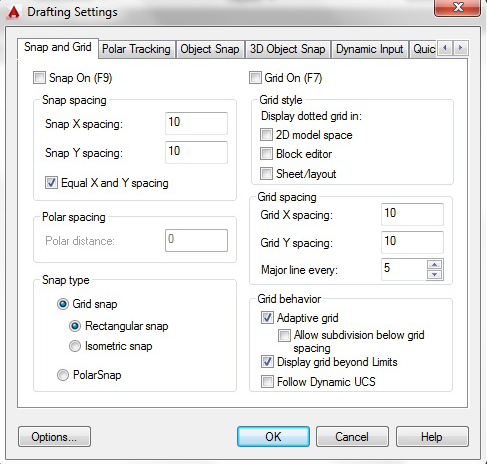
از سربرگ Snap and Grid اتوکد جهت تنظیم شبکه شطرنجی و کنترل پرش مکاننما استفاده میشود.
در نوار وضیعت روی مثلث مشکی رنگ سمت راست آیکون Snap، کلیک چپ میکنیم یک منوی میانبر ظاهر میشود.
سپس روی گزینه …Sanp Settings کلیک چپ میکنیم.
کادر محاورهای Drafting Settings در حالی که سربرگ Snap and Grid اتوکد فعال است، ظاهر میشود.
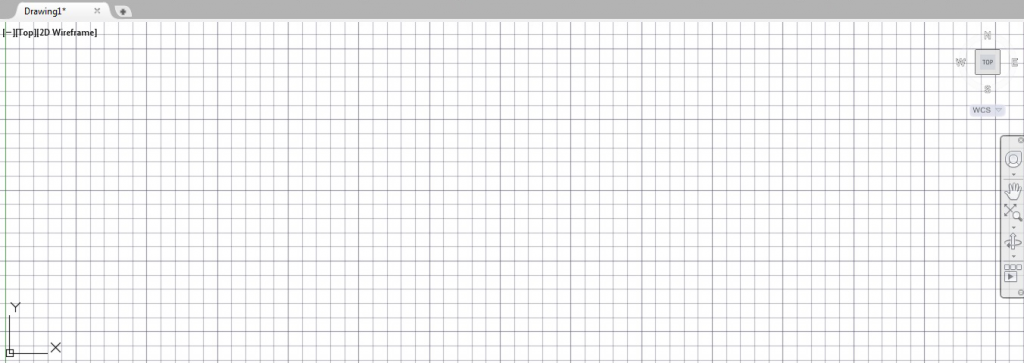
با استفاده از این گزینه میتوان، یک شبکه شطرنجی با فاصلههای مشخص در دو راستای عمود بر هم ایجاد کرد.
روش اول : فشردن کلید تابعیF7
روش دوم : استفاده از کلید ترکیبی (CTRL+G)، نگه داشتن کلید CTRL و فشردن همزمان کلید حرف G
روش سوم : کلیک چپ روی آیکون Grid در نوار وضعیت و تبدیل آیکون به رنگ آبی
روش چهارم : تایپ حروف Grid در خط فرمان
با استفاده از این گزینه میتوان، امکان ایجاد حرکت پرش مکاننما را در نقاطی با فواصل مشخص، در دو راستای عمود بر هم تنظیم کرد.
روش اول: فشردن کلید تابعیF9
روش دوم: استفاده از کلید ترکیبی (CTRL+B)، نگه داشتن کلید CTRL و فشردن همزمان کلید حرف B
روش سوم: کلیک چپ روی آیکون Snap در نوار وضعیت و تبدیل آیکون به رنگ آبی
روش چهارم: تایپ حروف Snap در خط فرمان
جهت فعال کردن خاصیت Grid در مستطیل سمت چپ گزینه Grid On (F7) کلیک چپ میکنیم.
جهت فعال کردن خاصیت Snap در مستطیل سمت چپ گزینه Snap On (F9) کلیک چپ میکنیم.
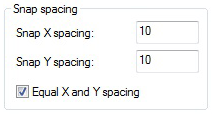
گزینههای Snap X spacing و Snap Y spacing
جهت تنظیم فاصله پرش مکاننما روی نقاط در دو راستای عمود بر هم استفاده میشود.
در حالت پیشفرض برای سیستم متریک عدد 10 و برای سیستم فوت و اینچ عدد 5/0 میباشد. فاصله پرش مکاننما در دو راستای Xو Y میتواند متفاوت باشد.
با انتخاب این گزینه، فواصل بین نقاط شبکه در راستای محور Xو Yبا یکدیگر برابر خواهد بود به طوری که با فعال کردن وضیعت Snap، مکاننما در راستای محور Xو Yبهصورت یکسان پرش میکند.
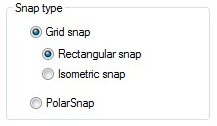
این ناحیه دارای دو گزینه Grid snapو Polar Snap میباشد.
با فعال کردن این گزینه، میتوان از بین دو زیرمجموعه آن یعنی Rectangular snap یا Isometric snap یکی را انتخاب نمود.
اگر زیرمجموعه Rectangular snap را فعال کنیم، پرش مکاننما روی شبکه Snap در راستای شبکه Grid است.
اگر زیرمجموعه Isometric snap را فعال کنیم، پرش مکاننما روی شبکه Snap در دو راستای عمود بر هم شبکه ایزومتریک خواهد بود.
با فعال بودن این گزینه، پرش مکاننما با فواصل مشخص شده روی امتداد و زوایایی خواهد بود که در ناحیه
Setting Polar Angle در سربرگ Polar Traking، معرفی شده است.
جهت تنظیم فواصل پرش مکاننما روی این زوایا از طریق گزینه Polar distance در ناحیه Polar spacing استفاده میشود.
عبارت (Display dotted grid in) به معنای (شبکه نقطهای نمایش داده میشود) میباشد.

با استفاده از این گزینه، خطهای شبکه بندی (Grid) در فضای مدل سازی دوبعدی، تبدیل به نقطه میشود.
با استفاده از این گزینه، خطهای شبکه بندی در محیط ویرایشگر بلوک، تبدیل به نقطه میشود.
گزینه Sheet/layout
با استفاده از این گزینه، خطهای شبکهبندی در فضای کاغذ و Sheet، تبدیل به نقطه میشود.
یک نظر
بسیار عالی و کامل. کاملا توجیح کننده بود