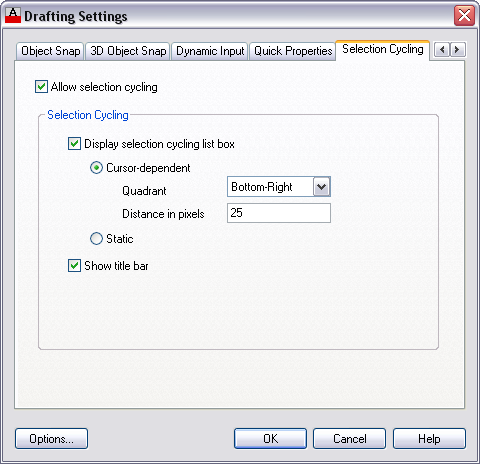
سربرگ Selection Cycling اتوکد

مهندسی مکانیک
مهندسی معماری
مهندسی پزشکی

از سربرگ Selection Cycling اتوکد برای کنترل و انتخاب موضوعات روی هم افتاده از این سربرگ استفاده میشود. در ادامه به توضیحات تکمیلی تر می پردازیم.
روش اول: فشردن کلید ترکیبی (Ctrl + W) ، نگه داشتن کلید CTRL و فشردن همزمان کلید حرف W
روش دوم: کلیک چپ روی آیکن Selection Cycling در نوار وضعیت
در حالت پیشفرض، آیکون Selection Cycling بین آیکونهای نوار وضعیت قرار ندارد.
با کلیک چپ روی اولین آیکون از سمت راست در نوار وضعیت (آیکون Customization) یک منوی آبشاری ظاهر میشود، سپس روی گزینه Selection Cycling کلیک چپ میکنیم
تا آیکون به نوار وضعیت اضافه شود. رنگ آبی آیکون، نشان دهنده فعال بودن میباشد.
در نوار وضیعت روی آیکون Selection Cycling، کلیک راست میکنیم، یک منوی میانبر ظاهر میشود.
روی گزینه Selection Cycling Settings کلیک چپ میکنیم. کادر محاورهای Derafting Settings در حالی که سربرگ Selection Cycling فعال میباشد، ظاهر میشود.
گزینه Allow selection cycling
از این گزینه، جهت فعال و غیرفعال خاصیت selection cycling استفاده میشود.
ناحیهSelection Cycling
گزینه Display selection cycling list box این گزینه، به نحوهی نمایش کادر محاورهای Selection Cycling میپردازد.
گزینه Cursor- dependent
با فعال کردن این گزینه، کادر محاورهای به محل قرارگیری مکاننما وابسته میشود.
باکلیک چپ در لیست کشویی، میتوان محل قرارگیری تابلوی شناور را در یکی از حالتهای چهارگانه (بالا سمت راست ، بالا سمت چپ ، پایین سمت راست ، پایین سمت چپ) قرار داد.

زیر گزینه Distance in pixels
فاصله کادر محاورهای را بر حسب پیکسل از مکاننما تعیین میکند.
گزینه Static
با فعال کردن این گزینه کادر محاورهای در صفحه ترسیم ثابت خواهد ماند.
گزینه Show title bar
با فعال کردن این گزینه، نوار عنوان کادر محاورهای ظاهر میشود.
زیر گزینه Distance in pixels
فاصله کادر محاورهای را بر حسب پیکسل از مکاننما تعیین میکند.
گزینه Static
با فعال کردن این گزینه کادر محاورهای در صفحه ترسیم ثابت خواهد ماند.
گزینه Show title bar
با فعال کردن این گزینه، نوار عنوان کادر محاورهای ظاهر میشود.
2 نظر
سلام عالی بود, مفید و موثر
ممنونم از راهنمایی 1 هفته دارم میگردم برای غیر فعال کردن این دستور یچیز دیگه توضیح میدادن اصن .ممنون