ورود / عضویت
پکیج‌های آموزشی

سر‌برگ Quick Properties اتوکد

سر‌برگ Quick Properties اتوکد
  • سر‌برگ Quick Properties اتوکد

    از سر‌برگ Quick Properties اتوکد برای تغییر سریع ویژگی‌های موضوعات انتخابی استفاده می‌شود. در ادامه به توضیحات تکمیلی تر می پردازیم.

    نمونه فیلم آموزش اتوکد صنعتی
    دانلود رایگان

    روش‌های فعال یا غیر‌فعال کردن سر‌برگ Quick Properties اتوکد

    روش اول: فشردن کلید ترکیبی (Ctrl + Shift + P)

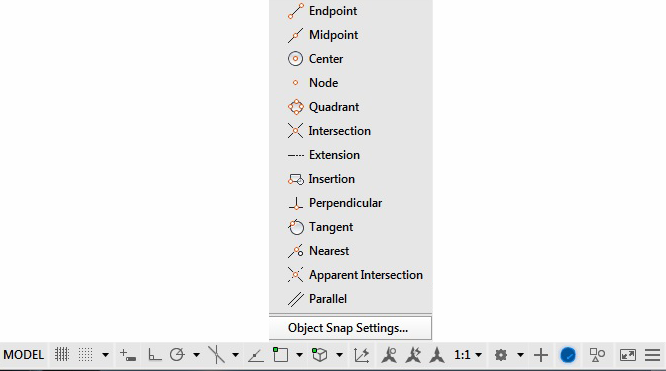
    روش دوم: کلیک چپ روی آیکن Quick Properties در نوار وضعیت

    در حالت پیش‌فرض، آیکون Quick Properties بین آیکون‌های نوار وضعیت قرار ندارد.

    با کلیک چپ روی اولین آیکون از سمت راست در نوار وضعیت (آیکون Customization) یک منوی آبشاری ظاهر می‌شود.

    سپس روی گزینه Quick Properties کلیک چپ می‌کنیم تا آیکون به نوار وضعیت اضافه شود. رنگ آبی آیکون، نشان دهنده فعال بودن می‌باشد.

    در نوار وضیعت روی آیکون Quick Properties، کلیک راست می‌کنیم، یک منوی میانبر ظاهر می‌شود.

    روی گزینه …Quick propertis Settings کلیک چپ می‌کنیم.

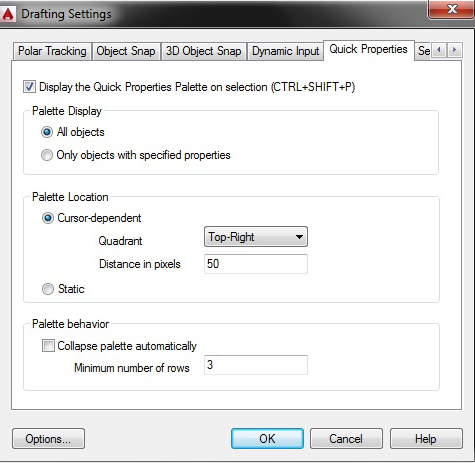
    کادر محاوره‌ای Derafting Settings در حالی که سربرگQuick Properties فعال می‌باشد، ظاهر می‌شود.

    مشخصات سر‌برگ Quick Properties

    سربرگ Quick propertis دارای سه ناحیه می‌باشد.

    ناحیه Palette Display

    گزینه All object
    با فعال کردن این گزینه، تابلوی شناوری برای همه موضوعات نمایش داده می‌شود.

    گزینه Only objects with specified properties
    با فعال کردن این گزینه، تابلوی شناور فقط برای موضوعاتی که خصوصیتشان در کادرCustomiz user lnterface مشخص شده باشد، ظاهر می‌گردد.

    ناحیه Pallet Location

    گزینه Cursor- dependent
    با فعال کردن این گزینه، تابلوی شناور به محل قرارگیری مکان‌نما وابسته می‌شود.

    باکلیک چپ در لیست کشویی، می‌توان محل قرار‌گیری تابلوی شناور را در یکی از حالت های چهارگانه (بالا سمت راست ، بالا سمت چپ ، پایین سمت راست ، پایین سمت چپ) قرار دارد.

    زیر گزینه Distance in pixels
    فاصله تابلوی شناور رابر حسب پیکسل از مکان‌نما تعیین می‌کند.

    گزینه Static
    با فعال کردن این گزینه تابلوی شناور در صفحه ترسیم ثابت خواهد ماند.

    ناحیه Palette beharior

    گزینهCollapse Palette automatically
    با فعال کردن این گزینه، تابلوی Quick Properties به‌صورت مختصر و با توجه به تنظیم صورت گرفته در زیر گزینه
    Minimum number of rows نمایش داده می‌شود، در این حالت با ثابت نگه داشتن مکان‌نما روی تابلو، می‌توان کلیه محتویات تابلو را مشاهده نمود.

    گزینه Minimum namber of rows
    حداقل تعداد ردیف‌هایی که تابلوی Quick Propertiesمی‌بایست نمایش دهد، این گزینه درصورتی عمل می‌کند که گزینه Collapse Palette automatically فعال باشد.
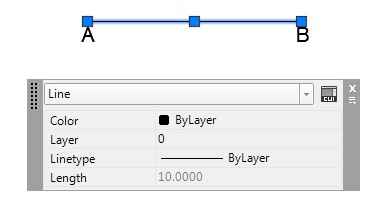
    با اطمینان از فعال بودن خاصیت Quick Properties، روی یک پاره‌خط به طول 10 کلیک چپ می‌کنیم. کادر Quick Properties ظاهر می‌شود.

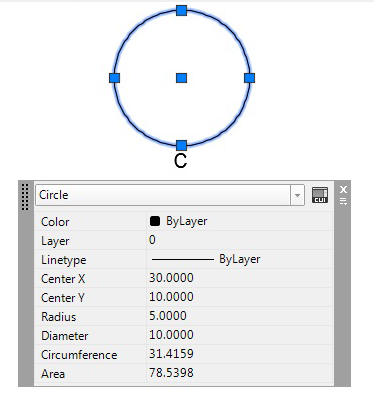
    روی یک دایره به شعاع 10 کلیک چپ می‌کنیم، کادر Quick Properties ظاهر می‌شود.

    با فشردن کلید Esc می‌توان گریپس‌ها و تابلوی Quick Properties را از صفحه ترسیم محو کرد.

    سفارش پکیج آموزش نرم افزار اتوکد
    سفارش پکیج

    میانگین امتیازات ۵ از ۵
    از مجموع ۱ رای
    کتیا دیزاین

    دیدگاهتان را بنویسید

    نشانی ایمیل شما منتشر نخواهد شد. بخش‌های موردنیاز علامت‌گذاری شده‌اند *