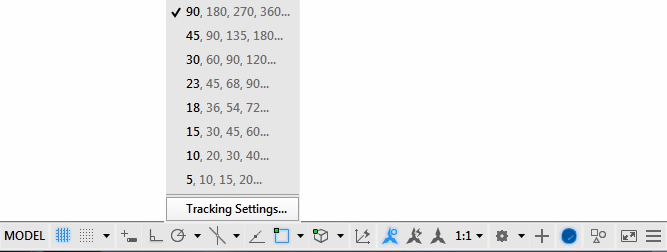
از سربرگ Polar Traking اتوکد جهت مقید نمودن پارهخط مجازی در زوایای غیر قائمه و مضارب خاص استفاده میشود. در نوار وضیعت روی مثلث مشکی رنگ سمت راست آیکون Polar Traking، کلیک چپ میکنیم یک منوی میانبر ظاهر میشود. سپس روی گزینه …Tracking Settings کلیک چپ میکنیم.
جهت فعال کردن خاصیت Polar Traking در مستطیل سمت چپ گزینه Polar Traking On (F10) کلیک چپ میکنیم.
ناحیه Polar Angle settings
با استفاده از لیست بازشوی Increment angle ، میتوان پارهخط مجازی را در مضارب خاصی، مقید نمود. در حالت پیشفرض عدد 90 درجه در لیست بازشوی قرار دارد.
در صورتی که بخواهیم پارهخط مجازی را در زاویه دیگری علاوه بر زاویه انتخابی از لیست بازشوی Increment angleمقید نماییم
تیک گزینه Additional angles را فعال میکنیم. تا کادر متنی زیر آن از رنگ شیری به سفید، تغییر رنگ دهد حال روی دکمه New، کلیک چپ میکنیم.
و زاویه مورد نظر را در داخل فیلد ظاهر شده در کادر تایپ میکنیم. جهت پاک کردن زاویه ورودی در کادر، روی آن کلیک چپ میکنیم، سپس روی دکمه Delete، کلیک چپ میکنیم.