ورود / عضویت
پکیج‌های آموزشی

سر‌برگ Object Snap اتوکد

سر‌برگ Object Snap اتوکد
  • سر‌برگ Object Snap اتوکد

    با استفاده از سر‌برگ Object Snap اتوکد می‌توان‌، ابزار‌های پرش مکان‌نما را روی نقاط خاص موضوعات به‌صورت موقت و یا دائمی فعال نمود.
    کاربرد این نقاط خاص زمانی کاملا قابل درک خواهد بود که مثلا، می‌خواهیم یک پاره‌خط از نقطه وسط یک پاره‌خط دیگر رسم کنیم.
    یا در مرکز یک دایره، دایره‌ای دیگر با شعاع کوچک‌تر رسم کنیم. به این نقاط خاص، گیره‌های موضوعی گفته می‌شود.

    نرم‌افزار اتوکد زمانی این نقاط خاص را در اختیار ما قرار می‌دهد که در حال اجرای یک فرمان ترسیمی باشیم و یا هر اعلانی که در آن اتوکد از کاربر معرفی یک نقطه را بخواهد.

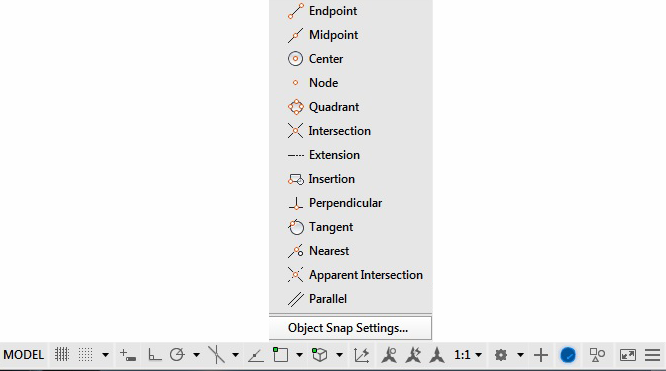
    در نوار وضیعت روی مثلث مشکی رنگ آیکون Object Snap ،کلیک چپ می‌کنیم یک منوی میانبر ظاهر می‌شود. سپس روی گزینه… Object Snap Settingsکلیک چپ می‌کنیم.

    نمونه فیلم آموزش اتوکد صنعتی
    دانلود رایگان

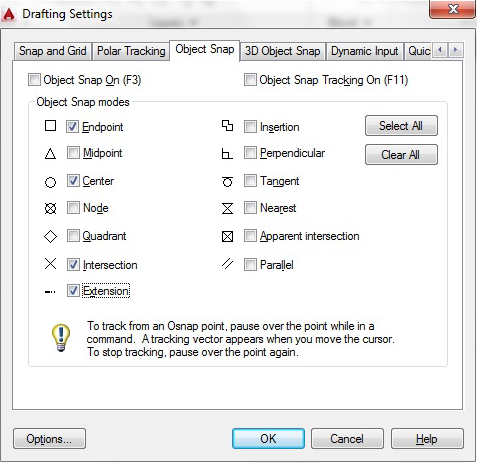
    کادر محاوره‌ای Drafting Settings در حالی که سربرگ Object Snap فعال است، ظاهر می‌شود.

    گیره های موضوعی سر‌برگ Object Snap اتوکد

    در نرم‌افزار اتوکد، 17 نوع گیره موضوعی وجود دارد، که در سربرگ Object Snap از کادر محاوره‌ای Drafting Settings فقط 13 نوع گیره قرار دارد.

    با انتخاب این گیرها در کادر Drafting Settings، به صورت دائمی فعال می‌شوند.

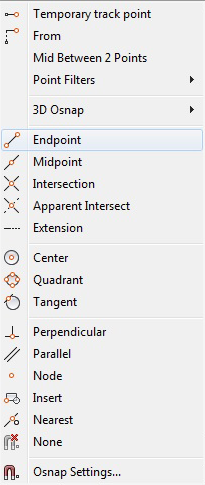
    جهت مشاهده تمامی 17 نوع گیره، در حین اجرای فرمان‌های ترسیمی از کلید ترکیبی (کلیک راست +Shift) استفاده می‌شود. تا منوی میانبر آن ظاهر شود.

    روش‌های فعال یا غیر‌فعال کردن آیکون Object Snap

    روش اول: فشردن کلید تابعی F3

    روش دوم: استفاده از کلید ترکیبی (CTRL+F)، نگه داشتن کلید CTRL و فشردن همزمان کلید حرف F

    روش سوم: کلیک چپ روی آیکون Object Snap در نوار وضعیت و تبدیل آیکون به رنگ آبی

    خاصیت Object Snap Tracking

    در این خاصیت می‌توان، با استفاده از گیره‌های موضوعی، بردار‌هایی را در راستای افقی و عمودی جهت ردیابی نقاط ایجاد کرد.

    مشخصات سربرگ Object Snap

    جهت فعال کردن خاصیت Object Snap در مستطیل سمت چپ گزینه Object Snap On (F3) کلیک چپ می‌کنیم.

    جهت فعال کردن خاصیت Object Snap Tracking در مستطیل سمت چپ گزینه Object Snap Tracking On (F11) کلیک چپ می‌کنیم.

    در این سربرگ، 13 گیره موضوعی قرار دارد که با فعال کردن آنان، گیره‌ها به‌صورت دائمی فعال می‌شوند.

    سفارش پکیج آموزش نرم افزار اتوکد
    سفارش پکیج

    میانگین امتیازات ۵ از ۵
    از مجموع ۱ رای
    کتیا دیزاین

    دیدگاهتان را بنویسید

    نشانی ایمیل شما منتشر نخواهد شد. بخش‌های موردنیاز علامت‌گذاری شده‌اند *