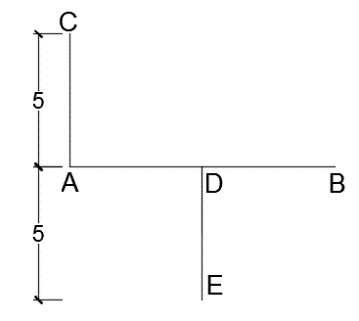
گیره موضوعی Endpoint آبجکت اسنپ Object Snap کتیا دیزاین آموزش اتوکد AutoCAD, مقالات آموزشی گیره موضوعی Endpoint آبجکت اسنپ Object Snap: در این مقاله از سری آموزش های رایگان و کاربردی نرم افزار اتوکد به آموزش گیره موضوعی Endpoint آبجکت اسنپ Object Snap در قالب مثال کاربردی Autocad 2D می پردازیم. گیره موضوعیEndpointاین گیره موضوعی، امکان انتخاب نقاط ابتدا و انتهای موضوعات ترسیمی (خط، کمان، چهارضلعیها و چندضلعیها) را فراهم میکند. و با ارائه آموزش های گام به گام و مثال محور با ریز جزئیات کار آشنا می شویم.با ما همراه باشید... نمونه فیلم آموزش اتوکد صنعتی دانلود رایگان سفارش پکیج آموزش نرم افزار اتوکد سفارش پکیج در این مقاله می خواهیم گیره موضوعی Endpoint آبجکت اسنپ Object Snap را انجام دهیم. گام اول: ابتدا یک فایل جدید باز میکنیم.ترسیم پارهخط AB به روش دکارتی مطلقدر معرفی نقاط به روش دکارتی مطلق، آیکون Dynamic Input در نوار وضعیت میبایست غیرفعال باشد.با اطمینان از خالی بودن خط فرمان و انتخاب زبان English در نوار وضعیت ویندوزغیر فعال کردن کلیه آیکونهای نوار وضعیت حرف Lرا که معرف فرمان Line میباشدرا در خط فرمان، در قسمت Type a command تایپ کرده، یک فهرست پیشنهادی شامل لیستی از فرمانهایی که با حرف Lشروع میشوندظاهر میگردد سپس کلید Enter را میفشاریم. در خط فرمان اعلان زیر ظاهر میشود.Command: LLINESpecify first pointمکاننما به حالت بعلاوه ترسیم تبدیل میشود، و تا این مرحله، مکاننما در صفحه ترسیم آزاد میباشد.اعلان (Specify first point) به معنای (نقطه اول را تعیین کنید) میباشد.مختصات نقطه A را (10,10) معرفی میکنیم. گام دوم: Specify first point: 10,10پس از معرفی نقطه Aکلید Enter را میفشاریم.برای مشاهده نقطه اول، با حرکت دادن غلتک وسط ماوس به سمت پایین (جهت بزرگنمایی) و یا با حرکت دادن غلتکوسط ماوس به سمت بالا (جهت کوچکنمایی) محل نقطه اول را پیدا میکنیم.با فشردن غلتک وسط ماوس، علامت یک دست ظاهر میشود،که با نگه داشتن آن (Drage) میتوان موضوع را در جهات مختلف صفحه ترسیم حرکت داد.Specify next point or [Undo]اعلان (Specify next point or [Undo]:) به معنای (نقطه بعدی را تعیین کنید یا ]لغو[) میباشد.مختصات نقطهB را (10,20) معرفی میکنیم. گام سوم: Specify next point or [Undo]: 20,10پس از معرفی نقطهB کلید Enter را میفشاریم. پارهخط مجازی به نقطه B متصل گردیده و در سر دیگر آن مکاننمایبه حالت بعلاوه ترسیم قرار دارد. در خط فرمان اعلان زیر ظاهر میشود.Specify next point or [Undo]اعلان (Specify next point or [Undo]:) به معنای (نقطه بعدی را تعیین کنید یا] لغو[) میباشد.ولی چون نقطه دیگری برای ترسیم وجود ندارد، کلید Enter را میفشاریم تا از فرمان خارج شده و خط فرمان نیز خالی گردد.ترسیم پارهخط AC به روش وارد کردن مستقیم فاصلهبا اطمینان از خالی بودن خط فرمان، حرف Lرا که معرف فرمان Line میباشد را در خط فرماندر قسمتType a command تایپ کرده، یک فهرست پیشنهادی شامل لیستی از فرمانهایی که با حرف Lشروع میشوندظاهر میگردد سپس کلید Enter را میفشاریم. در خط فرمان اعلان زیر ظاهر میشود.Command: LLINESpecify first pointمکاننما به حالت بعلاوه ترسیم تبدیل میشود، و تا این مرحله، مکاننما در صفحه ترسیم آزاد میباشد.اعلان (Specify first point) به معنای (نقطه اول را تعیین کنید) میباشد. گام چهارم: برای تعیین مختصات نقطه A، از گیره موضوعی Endpoint استفاده میکنیم.در نوار وضیعت روی مثلث مشکی رنگ سمت راست آیکون Object Snap، کلیک چپ میکنیمیک منوی میانبر ظاهر میشود. سپس روی گزینه… Object Snap Settings کلیک چپ میکنیم.کادر محاورهای Derafting Settings در حالی که سربرگ Object Snap فعال میباشد، ظاهر میشود.جهت فعال کردن خاصیت Object Snap در مستطیل سمت چپ گزینه Object Snap On (F3) کلیک چپ میکنیم.روی دکمه Clear All (واقع در سمت راست کادر) کلیک چپ میکنیمتا تمامی گیرههای موضوعی فعال، از حالت انتخاب خارج شوندگیره موضوعی Endpoint را که مشخصه نقطه پایانی است را با کلیک چپ در مستطیل سمت چپ آن فعال، و روی دکمه OK کلیک چپ میکنیم.با قرار دادن مکاننمای به حالت بعلاوه ترسیم روی نقطه A، علامت گیره موضوعی Endpoint، ظاهر میشود.سپس کلیک چپ میکنیم. گام پنجم: در خط فرمان اعلان زیر ظاهر میشود.Specify next point or [Undo]اعلان (Specify next point) به معنای (نقطه بعدی را تعیین کنید) میباشد.برای معرفی نقطه انتهایی پارهخط AC از خاصیت Ortho Mode استفاده میکنیم.با فشردن کلید تابعیF8 خاصیت Ortho Mode را فعال میکنیم.مشاهده میکنیم پارهخط مجازی در راستای افقی – عمودی مقید میگردد. در خط فرمان عبارت < Ortho On> ظاهر میشود.Specify next point or [Undo]: <Ortho onپارهخط مجازی را در راستای عمودی به سمت بالای صفحه ترسیم حرکت میدهیم و عدد 5 را به عنوان طول پارهخط AC تایپ میکنیم. گام ششم: Specify next point or [Undo]: <Ortho on> 5کلید Enter را میفشاریم. در خط فرمان اعلان زیر ظاهر میشود.Specify next point or [Undo]اعلان (Specify next point or [Undo]:) به معنای (نقطه بعدی را تعیین کنید یا] لغو[) میباشد.ولی چون نقطه دیگری برای ترسیم وجود ندارد، کلید Enter را میفشاریم تا از فرمان خارج شده و خط فرمان نیز خالی گردد.ترسیم پارهخط DEپارهخط DEرا از روش وارد کردن مستقیم فاصله (استفاده از خاصیت Ortho Mode) ترسیم میکنیم.تا این مرحله از بین آیکونهای نوار وضعیت، فقط آیکونهای Ortho Modeو Object Snapفعال میباشند. گام هفتم: با اطمینان از خالی بودن خط فرمان، حرف Lرا که معرف فرمان Line میباشدرا در خط فرمان، در قسمت Type a command تایپ کردهیک فهرست پیشنهادی شامل لیستی از فرمانهایی که با حرف Lشروع میشوندظاهر میگردد سپس کلید Enter را میفشاریم. در خطفرمان اعلان زیر ظاهر میشود.Command: LLINESpecify first pointمکاننما به حالت بعلاوه ترسیم تبدیل میشود.اعلان (Specify first point) به معنای (نقطه اول را تعیین کنید) میباشد.برای تعیین مختصات نقطه D از گیره موضوعی Midpoint استفاده میکنیم.در نوار وضیعت روی مثلث مشکی رنگ سمت راست آیکون Object Snap ،کلیک چپ میکنیم یک منوی میانبر ظاهر میشود.سپس روی گزینه…Object Snap Settings کلیک چپ میکنیم. گام هشتم: کادر محاورهای Derafting Settings در حالی که سربرگ Object Snap فعال میباشد،.ظاهر میشود. جهت فعال کردن خاصیت Object Snap در مستطیل سمت چپ گزینه Object Snap On (F3) کلیک چپمیکنیم. روی دکمه Clear All (واقع در سمت راست کادر) کلیک چپ میکنیمتا تمامی گیرههای موضوعی فعال از حالت انتخاب خارج شوند، گیره موضوعی Midpoint را که مشخصه نقطه میانی (وسط) استرا با کلیک چپ در مستطیل سمت چپ آن فعال، و روی دکمه OK کلیک چپ میکنیم.با قرار دادن مکاننمای به حالت بعلاوه ترسیم روی نقطه وسط پارهخط AB، علامت گیره موضوعی Midpoint، ظاهر میشود.سپس کلیک چپ میکنیم.در خط فرمان اعلان زیر ظاهر میشود.Specify next point or [Undo]اعلان (Specify next point) به معنای (نقطه بعدی را تعیین کنید) میباشد. گام نهم: برای معرفی نقطه انتهایی پارهخط DE از خاصیت Ortho Mode استفاده میکنیم که تا این مرحله فعال میباشد.پارهخط مجازی را در راستای عمودی به سمت پایین صفحه ترسیم حرکت میدهیم و عدد 5 را به عنوان طول پارهخط DE تایپ میکنیم.Specify next point or [Undo]: 5کلید Enter را میفشاریم. در خط فرمان اعلان زیر ظاهر میشود.Specify next point or [Undo]اعلان (Specify next point or [Undo]:) به معنای (نقطه بعدی را تعیین کنید یا] لغو[) میباشد.ولی چون نقطه دیگری برای ترسیم وجود ندارد، کلید Enter را میفشاریم تا از فرمان خارج شده و خط فرمان نیز خالی گردد.با فشردن کلید تابعیF8 خاصیت Ortho Mode را غیرفعال میکنیم. در خط فرمان اعلان زیر ظاهر میشود.Command: <Ortho offبا فشردن کلید تابعیF3 خاصیت Object Snap را غیرفعال میکنیم. در خط فرمان اعلان زیر ظاهر میشود.Command: <Osnap offدر نوار وضعیت آیکون های Ortho Mode و Object Snap از رنگ آبی به رنگ خاکستری تغییر پیدا کردند. در ادامه آموزش اتوکد صنعتی با فیلم و آموزش اتوکد طراحی نقشه صنعتی دو بعدی و سه بعدیو هر آنچه یک شخص تازه کار برای شروع و یک حرفه ای به اون نیاز داره پرداختیم.با ما همراه باشید با توضیحات کاربردی و فیلم های رایگان. با ما همراه باشید با ادامه مقالات نرم افزار کاربردی با فیلم های آموزش نقشه کشی و نقشه خوانی صنعتی در AUTOCADسایت تخصصی کتیا دیزاین www.catiadesign.ir گروه آموزشی ارائه دهنده خدمات فنی و تخصصی نمونه فیلم آموزش اتوکد صنعتی دانلود رایگان سفارش پکیج آموزش نرم افزار اتوکد سفارش پکیج میانگین امتیازات ۵ از ۵ از مجموع ۱ رای کتیا دیزاین #آموزش اتوکد 2018 pdf صنعتی پیشرفته #آموزش اتوکد pdf 2018 کاربردی #آموزش عملی جامع پیشرفته اتوکد 2018 نقشه کشی مکانیک #دانلود جزوه آموزش اتوکد 2018 pdf ساختمانی #دانلود رایگان آموزش اتوکد 2018 pdf زبان فارسی