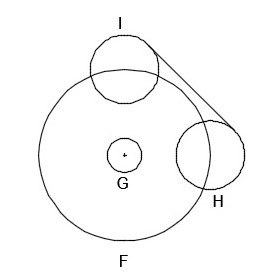
در این مقاله می خواهیم گیره موضوعی Center مرکز Object Snap را انجام دهیم.
گام اول:
ترسیم دایره F به شعاع 5
با اطمینان از خالی بودن خط فرمان و انتخاب زبان English در نوار وضعیت ویندوز
غیر فعال کردن کلیه آیکونهای نوار وضعیت، حرف Cرا که معرف فرمان Circle میباشد
را در خط فرمان، در قسمت Type a command تایپ کرده، یک فهرست پیشنهادی شامل لیستی از فرمانهایی که با حرف Cشروع میشوند.
ظاهر میگردد سپس کلید Enter را میفشاریم. در خط فرمان اعلان زیر ظاهر میشود.
Command: C CIRCLE Specify center point for circle or [3P/2P/Ttr (tan tan radius)]:
مکاننما به حالت بعلاوه ترسیم تبدیل میشود، و تا این مرحله، مکاننما در صفحه ترسیم آزاد میباشد.
اعلان (Specify center point for circle) به معنای (نقطه مرکز برای دایره را تعیین کنید) میباشد.
مختصات نقطه مرکزدایره را (10,30) معرفی میکنیم.
گام دوم:
Specify center point for circle or [3P/2P/Ttr (tan tan radius)]: 30,10
پس از معرفی نقطه مرکز دایره، کلید Enter را میفشاریم. پارهخط مجازی خطچین به نقطه مرکز دایره متصل میگردد.
و در سر دیگر آن، مکاننمای به حالت بعلاوه ترسیم و یک دایره متصل به آن قرار دارد. در خط فرمان اعلان زیر ظاهر میشود.
Specify radius of circle or [Diameter]
اعلان (Specify radius of circle) به معنای (شعاع دایره را تعیین کنید) میباشد. شعاع دایره را عدد 5 تایپ میکنیم.
Specify radius of circle or [Diameter]: 5
کلید Enter را میفشاریم.
گام سوم:
ترسیم دایره G به شعاع 1 و هم مرکز با دایره F
با اطمینان از خالی بودن خط فرمان، حرف C را که معرف فرمان Circle میباشد را در خط فرمان، در قسمت
Type a command تایپ کرده، یک فهرست پیشنهادی شامل لیستی از فرمانهایی که با حرف C شروع میشوند، ظاهر میگردد
سپس کلید Enter را میفشاریم. در خط فرمان اعلان زیر ظاهر میشود.
Command: C CIRCLE Specify center point for circle or [3P/2P/Ttr (tan tan radius)]
مکاننما به حالت بعلاوه ترسیم تبدیل میشود، تا این مرحله مکاننما در صفحهترسیم آزاد میباشد.
اعلان (Specify center point for circle) به معنای (نقطه مرکز برای دایره را تعیین کنید) میباشد.
برای تعیین مختصات نقطه مرکز دایرهF از گیره موضوعی Center استفاده میکنیم.
در نوار وضیعت روی مثلث مشکی رنگ سمت راست آیکون Object Snap ،کلیک چپ میکنیم یک منوی میانبر ظاهر میشود.
گام چهارم:
سپس روی گزینه… Object Snap Settingsکلیک چپ میکنیم.
کادر محاورهای Derafting Settings در حالی که سربرگ Object Snap فعال میباشد، ظاهر میشود.
جهت فعال کردن خاصیت Object Snap در مستطیل سمت چپ گزینه Object Snap On (F3) کلیک چپ میکنیم.
روی دکمه Clear All (واقع در سمت راست کادر) کلیک چپ میکنیم تا تمامی گیرههای موضوعی فعال از حالت انتخاب خارج شوند
گیره موضوعی Center را که مشخصه نقطه مرکز است را با کلیک چپ در مستطیل سمت چپ آن فعال، و روی دکمه OK کلیک چپ میکنیم.
با قرار دادن مکاننمای به حالت بعلاوه ترسیم روی دایرهF ، علامت گیره موضوعی Center، ظاهر میشود، سپس کلیک چپ میکنیم.
پارهخط مجازی به نقطه مرکز دایره F متصل میگردد.
و در سر دیگر آن مکاننمای، به حالت بعلاوه ترسیم و یک دایره متصل به آن قرار دارد. در خط فرمان اعلان زیر ظاهر میشود.
Specify radius of circle or [Diameter] <5.0000
اعلان (Specify radius of circle) به معنای (شعاع دایره را تعیین کنید)ظاهر میشود. شعاع دایره را عدد 1 تایپ میکنیم.
Specify radius of circle or [Diameter] <5.0000>: 1
کلید Enter را میفشاریم.
گام پنجم:
ترسیم دایره H به شعاع 2 در نقطه ربعی صفر دایره F
با اطمینان از خالی بودن خط فرمان، حرف Cرا که معرف فرمان Circle میباشد را در خط فرمان
در قسمت Type a command تایپ کرده، یک فهرست پیشنهادی شامل لیستی از فرمانهایی که با حرف C شروع میشوند، ظاهر میگردد
سپس کلید Enter را میفشاریم. در خط فرمان اعلان زیر ظاهر میشود.
Command: C CIRCLE Specify center point for circle or [3P/2P/Ttr (tan tan radius)]
مکاننما به حالت بعلاوه ترسیم تبدیل میشود، تا این مرحله مکاننما در صفحه ترسیم آزاد میباشد.
اعلان (Specify center point for circle) به معنای (نقطه مرکز برای دایره را تعیین کنید) میباشد.
گام ششم:
با توجه به اینکه دایره H در نقطه ربعی صفر دایره F قرار دارد
برای تعیین مختصات نقطه ربعی صفر دایره Fاز گیره موضوعی Quadrant استفاده میکنیم.
کلید Shift از صفحه کلید را پایین نگه داشته و همزمان در صفحه ترسیم، کلیک راست میکنیم
یک منوی میانبر ظاهر میشود. گیره موضوعی Quadrant را که مشخصه نقطه ربعی است را با کلیک چپ بهصورت موقتی انتخاب میکنیم.
گام هفتم:
با قرار دادن مکاننمای به حالت بعلاوه ترسیم روی نقطه ربعی صفر دایره F، علامت گیره موضوعی Quadrant، ظاهر میشود.
سپس کلیک چپ میکنیم.
پارهخط مجازی به نقطه ربعی صفر دایره F، متصل میگردد و در سر دیگر آن مکاننمای، به حالت بعلاوه ترسیم و یک دایره متصل به آن قرار دارد. در خط فرمان اعلان زیر ظاهر میشود.
Specify radius of circle or [Diameter] <1.0000
اعلان (Specify radius of circle) به معنای (شعاع دایره را تعیین کنید) ظاهر میشود.
شعاع دایره را عدد 2 تایپ میکنیم.
Specify radius of circle or [Diameter] <1.0000>: 2
کلید Enter را میفشاریم.
گام هشتم:
ترسیم دایره Iبه شعاع 2 در نقطه ربعی نود دایره F
با اطمینان از خالی بودن خط فرمان، حرف C را که معرف فرمان Circle میباشد را در خط فرمان، در قسمت
Type a command تایپ کرده، یک فهرست پیشنهادی شامل لیستی از فرمانهایی که با حرف Cشروع میشوند.
ظاهر میگردد سپس کلید Enter را میفشاریم. در خطفرمان اعلان زیر ظاهر میشود.
Command: C CIRCLE Specify center point for circle or [3P/2P/Ttr (tan tan radius)]
مکاننما به حالت بعلاوه ترسیم تبدیل میشود، و تا این مرحله، مکاننما در صفحه ترسیم آزاد میباشد.
اعلان (Specify center point for circle) به معنای (نقطه مرکز برای دایره را تعیین کنید) میباشد.
گام نهم:
با توجه به اینکه دایره I در نقطه ربعی نود دایره F قرار دارد برای تعیین مختصات نقطه ربعی نود دایره Fاز گیره موضوعی Quadrant استفاده میکنیم.
کلید Shift از صفحه کلید را پایین نگه داشته و همزمان در صفحه ترسیم، کلیک راست میکنیم
یک منوی میانبر ظاهر میشود. گیره موضوعی Quadrant را که مشخصه نقطه ربعی است را با کلیک چپ انتخاب میکنیم.
با قرار دادن مکاننمای به حالت بعلاوه ترسیم روی نقطه ربعی نود دایره F، علامت گیره موضوعی Quadrant، روی آن ظاهر میشود. سپس کلیک چپ میکنیم.
پارهخط مجازی به نقطه ربعی نود دایره F، متصل میگردد و در سر دیگر آن مکاننمای، به حالت بعلاوه ترسیم و یک دایره متصل به آن قرار دارد. در خط فرمان اعلان زیر ظاهر میشود.
Specify radius of circle or [Diameter] <2.0000>:
اعلان (Specify radius of circle) به معنای (شعاع دایره را تعیین کنید) ظاهر میشود.
شعاع دایره را عدد 2 معرفی میکنیم.
Specify radius of circle or [Diameter] <2.0000>:2
کلید Enter را میفشاریم.
گام دهم:
ترسیم پارهخط، مماس بر دایرههای H وI
با اطمینان از خالی بودن خط فرمان، حرف L را که معرف فرمان Line میباشد
را در خط فرمان، در قسمتType a command تایپ کرده
یک فهرست پیشنهادی شامل لیستی از فرمانهایی که با حرف Lشروع میشوند، ظاهر میگردد
سپس کلید Enter را میفشاریم. در خطفرمان اعلان زیر ظاهر میشود.
Command: L LINE Specify first point
مکاننما به حالت بعلاوه ترسیم تبدیل میشود، تا این مرحله مکاننما در صفحه ترسیم آزاد میباشد.
اعلان (Specify first point) به معنای (نقطه اول را تعیین کنید) میباشد.
برای تعیین نقطه مماس از گیره موضوعی Tangent استفاده میکنیم.
در نوار وضیعت روی مثلث مشکی رنگ سمت راست آیکون Object Snap ،کلیک چپ میکنیم یک منوی میانبر ظاهر میشود.
سپس روی گزینه… Object Snap Settings کلیک چپ میکنیم.
گام یازدهم:
کادر محاورهای Derafting Settings در حالی که سربرگ Object Snap فعال میباشد، ظاهر میشود.
جهت فعال کردن خاصیت Object Snap در مستطیل سمت چپ گزینه Object Snap On (F3) کلیک چپ میکنیم.
روی دکمه Clear All (واقع در سمت راست کادر) کلیک چپ میکنیم تا تمامی گیرههای موضوعی فعال از حالت انتخاب خارج شوند،.
گیره موضوعی Tangent را که مشخصه نقطه مماس است را با کلیک چپ در مستطیل سمت چپ آن فعال، و روی دکمه OK کلیک چپ میکنیم.
با قرار دادن مکاننمای به حالت بعلاوه ترسیم روی دایره H که در نقطه ربعی صفر دایره F قرار گرفته
علامت گیره موضوعی Tangent روی آن ظاهر میشود. سپس کلیک چپ میکنیم.
گام دوازدهم:
در خط فرمان اعلان زیر ظاهر میشود.
Specify next point or [Undo]
اعلان (Specify next point) به معنای (نقطه بعدی را تعیین کنید) میباشد.
برای معرفی نقطه انتهایی پارهخط مماس بر دایرههای H وI با قرار دادن مکاننمای به حالت بعلاوه ترسیم
روی دایره I که در نقطه ربعی نود دایره F قرار گرفته، علامت گیره موضوعی Tangent روی آن ظاهر میشود. سپس کلیک چپ میکنیم.
در خط فرمان اعلان زیر ظاهر میشود.
Specify next point or [Undo]
ولی چون نقطه دیگری برای ترسیم وجود ندارد، کلید Enter را میفشاریم تا از فرمان خارج شده و خط فرمان نیز خالی گردد.
با فشردن کلید تابعیF3 خاصیت Object Snap را غیرفعال میکنیم. در خط فرمان اعلان زیر ظاهر میشود.
Command: <Osnap off
در نوار وضعیت آیکون Object Snap از رنگ آبی به رنگ خاکستری تغییر پیدا کردند.