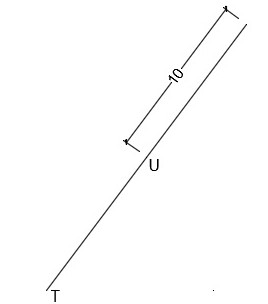
گیره موضوعی Extension امتداد یافتن Object Snap کتیا دیزاین آموزش اتوکد AutoCAD, مقالات آموزشی گیره موضوعی Extension امتداد یافتن Object Snap در این مقاله از سری آموزش های رایگان و کاربردی نرم افزار اتوکد به آموزش گیره موضوعی Extension امتداد یافتن Object Snapبه صورت کامل و کاربردی در Autocad 2D می پردازیم. گیره موضوعی Extensionاین گیره موضوعی، برداری را در امتداد یک خط، کمان و کمان بیضوی فراهم میکند. و با ارائه آموزش های گام به گام و مثال محور با ریز جزئیات کار آشنا می شویم.با ما همراه باشید... نمونه فیلم آموزش اتوکد صنعتی دانلود رایگان سفارش پکیج آموزش نرم افزار اتوکد سفارش پکیج در این مقاله می خواهیم گیره موضوعی Extension امتداد یافتن Object Snap را انجام دهیم. گام اول: ترسیم پارهخط TUبه روش دکارتی مطلقدر معرفی نقاط به روش دکارتی مطلق، آیکون Dynamic Input در نوار وضعیت میبایست غیرفعال باشد.با اطمینان از خالی بودن خط فرمان و انتخاب زبان English در نوار وضعیت ویندوزو غیر فعال کردن کلیه آیکونهای نوار وضعیت حرف Lرا که معرف فرمان Line میباشدرا در خط فرمان، در قسمت Type a command تایپ کردهیک فهرست پیشنهادی شامل لیستی از فرمانهایی که با حرف Lشروع میشوند، ظاهر میگرددسپس کلید Enter را میفشاریم. در خط فرمان اعلان زیر ظاهر میشود.Command: LLINESpecify first pointمکاننما به حالت بعلاوه ترسیم تبدیل میشود، و تا این مرحله، مکاننما در صفحه ترسیم آزاد میباشد.اعلان (Specify first point) به معنای (نقطه اول را تعیین کنید) میباشد. گام دوم: مختصات نقطه T را (10,100) معرفی میکنیم.Specify first point: 100,10پس از معرفی نقطه T کلید Enter را میفشاریم.باحرکت دادن غلتک وسط ماوس بزرگ نمایی و یا کوچک نمایی ترسیم را تنظیمو با فشردن غلتک وسط ماوس، موضوع را در جهات مختلف صفحه ترسیم حرکت میدهیم.در خط فرمان اعلان زیر ظاهر میشود.Specify next point or [Undo]اعلان (Specify next point or [Undo]:) به معنای (نقطه بعدی را تعیین کنید یا] لغو[) میباشد.مختصات نقطهU را (18,106) معرفی میکنیم. گام سوم: Specify next point or [Undo]: 106,18پس از معرفی نقطهU کلید Enter را میفشاریم.پارهخط مجازی به نقطهU متصل گردیده و در سر دیگر آن مکاننمای، به حالت بعلاوه ترسیم قرار دارد. در خط فرمان اعلان زیر ظاهر میشود.Specify next point or [Undo]اعلان (Specify next point or [Undo]:) به معنای (نقطه بعدی را تعیین کنید یا ]لغو[) میباشد.ولی چون نقطه دیگری برای ترسیم وجود ندارد، کلید Enter را میفشاریم تا از فرمان خارج شده و خط فرمان نیز خالی گردد. گام چهارم: امتداد دادن پارهخط TU، از نقطه Uبا اطمینان از خالی بودن خط فرمان، حرف Lرا که معرف فرمان Line میباشدرا در خط فرمان، در قسمتType a command تایپ کردهیک فهرست پیشنهادی شامل لیستی از فرمانهایی که با حرف Lشروع میشوند، ظاهر میگرددسپس کلید Enter را میفشاریم. در خط فرمان اعلان زیر ظاهر میشود.Command: LLINESpecify first pointمکاننما به حالت بعلاوه ترسیم تبدیل میشود، و تا این مرحله، مکاننما در صفحه ترسیم آزاد میباشد.اعلان (Specify first point) به معنای (نقطه اول را تعیین کنید) میباشد.میخواهیم پارهخط TU را از نقطه U به اندازه 10 واحد در راستای پارهخط، افزایش طول دهیم. گام پنجم: برای انتخاب نقطه U از گیره موضوعی Endpoint و برای امتداد دادن پارهخط TU از گیره موضوعی Extension استفاده میکنیم.در نوار وضیعت روی مثلث مشکی رنگ سمت راست آیکون Object Snap، کلیک چپ میکنیمیک منوی میانبر ظاهر میشود. سپس روی گزینه… Object Snap Settings کلیک چپ میکنیم.کادر محاورهای Derafting Settings در حالی که سربرگ Object Snap فعال میباشد، ظاهر میشود.جهت فعال کردن خاصیت Object Snap در مستطیل سمت چپ گزینه Object Snap On (F3) کلیک چپ میکنیم.روی دکمه Clear All (واقع در سمت راست کادر) کلیک چپ میکنیم تا تمامی گیرههای موضوعی فعال از حالت انتخاب خارج شوند.گیره موضوعی Endpoint و Extension را با کلیک چپ در مستطیل سمت چپ آنها فعال، و روی دکمه OK کلیک چپ میکنیم. گام ششم: مکاننمای به حالت بعلاوه ترسیم را روی نقطه U از پارهخط TU قرار میدهیمتا علامت گیره موضوعی Endpoint، روی آن ظاهر شود سپس کلیک چپ میکنیم.پارهخط مجازی را در راستای پارهخط TU حرکت میدهیم، تا علامت گیره موضوعی Extension، روی آن ظاهر شود. گام هفتم: عدد 10 را به عنوان طول افزایشی پارهخط تایپ میکنیم.Specify next point or [Undo]:10کلید Enter را میفشاریم. در خط فرمان اعلان زیر ظاهر میشود.Specify next point or [Undo]اعلان (Specify next point or [Undo]:) به معنای (نقطه بعدی را تعیین کنید یا] لغو[) میباشد.ولی چون نقطه دیگری برای ترسیم وجود ندارد، کلید Enter را میفشاریم تا از فرمان خارج شده و خط فرمان نیز خالی گردد.با فشردن کلید تابعیF3 خاصیت Object Snap را غیرفعال میکنیم. در خط فرمان اعلان زیر ظاهر میشود.Command: <Osnap offدر نوار وضعیت آیکون Object Snap از رنگ آبی به رنگ خاکستری تغییر پیدا کردند. در ادامه آموزش اتوکد صنعتی با فیلم و آموزش اتوکد طراحی نقشه صنعتی دو بعدی و سه بعدیو هر آنچه یک شخص تازه کار برای شروع و یک حرفه ای به اون نیاز داره پرداختیم.با ما همراه باشید با توضیحات کاربردی و فیلم های رایگان. با ما همراه باشید با ادامه مقالات نرم افزار کاربردی با فیلم های آموزش نقشه کشی و نقشه خوانی صنعتی در AUTOCADسایت تخصصی کتیا دیزاین www.catiadesign.ir گروه آموزشی ارائه دهنده خدمات فنی و تخصصی نمونه فیلم آموزش اتوکد صنعتی دانلود رایگان سفارش پکیج آموزش نرم افزار اتوکد سفارش پکیج میانگین امتیازات ۵ از ۵ از مجموع ۱ رای کتیا دیزاین #آموزش نقشه کشی صنعتی pdf اتوکد 2017 #دانلود رایگان آموزش نقشه کشی صنعتی با اتوکد 2015 #دانلود کتاب اصول نقشه کشی صنعتی 1 در اتوکد 2015 #کتاب آموزش نقشه کشی صنعتی اتوکد 2017