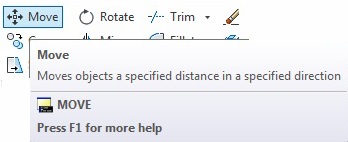
از فرمان Move اتوکد برای جابهجایی موضوعات ترسیمی از نقطهای به نقطه دیگر استفاده میشود. تفاوت این فرمان، با فرمان Pan در آن است که در فرمان Move موقعیت موضوعات انتخابی را واقعا نسبت به دستگاه مختصات جاری تغییر میدهیم. در این فرمان، موضوع اصلی از محل اصلی به محل مورد نظر جابهجا میشود. اگر بخواهیم، موضوع اصلی را جابهجا کنیم، پس از انتخاب، میبایست با استفاده از گیرههای موضوعی، نقطهای از موضوع را به عنوان نقطه مبنا انتخاب کنیم. این نقطه مبنا به عنوان نقطه اول در نظر گرفته میشود، سپس در محل مورد نظر موضوع اصلی را قرار دهیم. محل قرار گیری موضوع اصلی به عنوان نقطه دوم در نظر گرفته میشود. اگر خطی فرضی بین نقطه اول و دوم وصل کنیم، به این خط بردار جابجایی گفته میشود.
بهترین و کاربردی ترین روش از طریق خط فرمان (Command Line) است.
حرف M را که معرف فرمان Moveمیباشد را در خط فرمان در قسمت Type a command تایپ می کنیم.
یک فهرست پیشنهادی شامل لیستی از فرمانهایی که با حرف M شروع میشوند ظاهر میگردد، سپس کلید Enter را میفشاریم.
از طریق نوار منوی بازشوی Modify
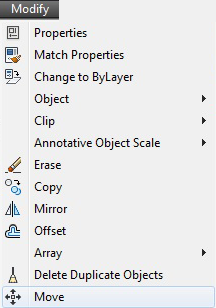
روی نوار منوی بازشوی Modify کلیک چپ میکنیم، یک منوی آبشاری شامل لیستی از فرمانهای ویرایشی باز میشود. روی فرمان Move کلیک چپ میکنیم.
از طریق نوار ابزار Modify
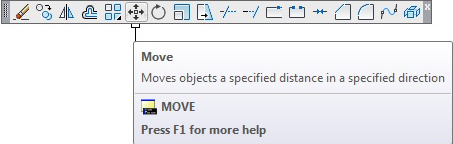
در نوار ابزار Modify روی آیکون فرمان Moveکلیک چپ میکنیم.
از طریق نوار ریبون (Ribbon)
در نوار ریبون، روی سربرگ Home کلیک چپ کرده تا فعال گردد سپس در پانل Modify روی آیکون فرمان Move کلیک چپ میکنیم.
شکل مکاننما در فرمان Move
با اجرای فرمان Move، مکاننما به حالت مربع انتخاب تبدیل میشود.
اعلانهای فرمان Move
با فشردن کلید Esc، خط فرمان را خالی میکنیم. سپس با یکی از روشهای چهارگانه، فرمان Moveرا اجرا میکنیم. مکاننما به حالت مربع انتخاب تبدیل شده، و در خط فرمان اعلان زیر ظاهر میشود.
Command: M MOVE Select objects
اعلان (Select objects:) به معنای (موضوعات را انتخاب کنید.) میباشد.
این اعلان در تمامی دستورات ویرایشی که باید در آنها انتخاب موضوعات انجام گیرد، وجود دارد. بعد از انتخاب موضوعات، کلید Enter را میفشاریم. مکاننما به حالت بعلاوه ترسیم تبدیل شده، و در خط فرمان اعلان زیر ظاهر میشود.
Specify base point or [Displacement]
اعلان (Specify base point) به معنای (نقطه مبنا را تعیین کنید ) میباشد.
بهتر است، جهت جابهجایی موضوعات، از عبارت (Specify base point) استفاده کنیم. یعنی یک نقطه مبنا را روی موضوع مورد نظر جهت جابهجایی، توسط گیره های موضوعی انتخاب کنیم. پس از تعیین نقطه مبنا، در خط فرمان اعلان زیر ظاهر میشود.
Specify second point or
اعلان (Specify second point) به معنای (نقطه دوم بردار جابه جایی را تعیین کنید) میباشد.
برای تعیین نقطه دوم بردار جابهجایی میتوان از روشهای زیر استفاده نمود. روش اول: با استفاده از گیرههای موضوعی در محل نقطه مورد نظر کلیک چپ کنیم. روش دوم: استفاده از روشهای دکارتی مطلق، دکارتی نسبی ، قطبی و خاصیت Ortho Mode جهت تعیین نقطه دوم بردار جابهجایی.
از فرمان Move اتوکد برای جابهجایی موضوعات ترسیمی از نقطهای به نقطه دیگر استفاده میشود. تفاوت این فرمان، با فرمان Pan در آن است که در فرمان Move موقعیت موضوعات انتخابی را واقعا نسبت به دستگاه مختصات جاری تغییر میدهیم. در این فرمان، موضوع اصلی از محل اصلی به محل مورد نظر جابهجا میشود. اگر بخواهیم، موضوع اصلی را جابهجا کنیم، پس از انتخاب، میبایست با استفاده از گیرههای موضوعی، نقطهای از موضوع را به عنوان نقطه مبنا انتخاب کنیم. این نقطه مبنا به عنوان نقطه اول در نظر گرفته میشود، سپس در محل مورد نظر موضوع اصلی را قرار دهیم. محل قرار گیری موضوع اصلی به عنوان نقطه دوم در نظر گرفته میشود. اگر خطی فرضی بین نقطه اول و دوم وصل کنیم، به این خط بردار جابجایی گفته میشود.
بهترین و کاربردی ترین روش از طریق خط فرمان (Command Line) است.
حرف M را که معرف فرمان Moveمیباشد را در خط فرمان در قسمت Type a command تایپ می کنیم.
یک فهرست پیشنهادی شامل لیستی از فرمانهایی که با حرف M شروع میشوند ظاهر میگردد، سپس کلید Enter را میفشاریم.
از طریق نوار منوی بازشوی Modify
روی نوار منوی بازشوی Modify کلیک چپ میکنیم، یک منوی آبشاری شامل لیستی از فرمانهای ویرایشی باز میشود. روی فرمان Move کلیک چپ میکنیم.
از طریق نوار ابزار Modify
در نوار ابزار Modify روی آیکون فرمان Moveکلیک چپ میکنیم.
از طریق نوار ریبون (Ribbon)
در نوار ریبون، روی سربرگ Home کلیک چپ کرده تا فعال گردد سپس در پانل Modify روی آیکون فرمان Move کلیک چپ میکنیم.
شکل مکاننما در فرمان Move
با اجرای فرمان Move، مکاننما به حالت مربع انتخاب تبدیل میشود.
اعلانهای فرمان Move
با فشردن کلید Esc، خط فرمان را خالی میکنیم. سپس با یکی از روشهای چهارگانه، فرمان Moveرا اجرا میکنیم. مکاننما به حالت مربع انتخاب تبدیل شده، و در خط فرمان اعلان زیر ظاهر میشود.
Command: M MOVE Select objects
اعلان (Select objects:) به معنای (موضوعات را انتخاب کنید.) میباشد.
این اعلان در تمامی دستورات ویرایشی که باید در آنها انتخاب موضوعات انجام گیرد، وجود دارد. بعد از انتخاب موضوعات، کلید Enter را میفشاریم. مکاننما به حالت بعلاوه ترسیم تبدیل شده، و در خط فرمان اعلان زیر ظاهر میشود.
Specify base point or [Displacement]
اعلان (Specify base point) به معنای (نقطه مبنا را تعیین کنید ) میباشد.
بهتر است، جهت جابهجایی موضوعات، از عبارت (Specify base point) استفاده کنیم. یعنی یک نقطه مبنا را روی موضوع مورد نظر جهت جابهجایی، توسط گیره های موضوعی انتخاب کنیم. پس از تعیین نقطه مبنا، در خط فرمان اعلان زیر ظاهر میشود.
Specify second point or
اعلان (Specify second point) به معنای (نقطه دوم بردار جابه جایی را تعیین کنید) میباشد.
برای تعیین نقطه دوم بردار جابهجایی میتوان از روشهای زیر استفاده نمود. روش اول: با استفاده از گیرههای موضوعی در محل نقطه مورد نظر کلیک چپ کنیم. روش دوم: استفاده از روشهای دکارتی مطلق، دکارتی نسبی ، قطبی و خاصیت Ortho Mode جهت تعیین نقطه دوم بردار جابهجایی.