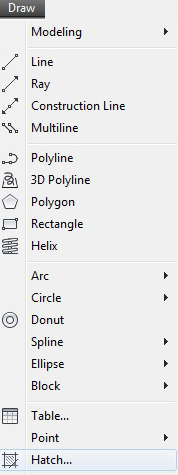
روی نوار منوی بازشوی Draw کلیک چپ میکنیم، یک منوی آبشاری شامل لیستی از فرمانهای ترسیمی ظاهر میشود. روی فرمان Hatchکلیک چپ میکنیم.
از طریق نوارریبون (Ribbon)
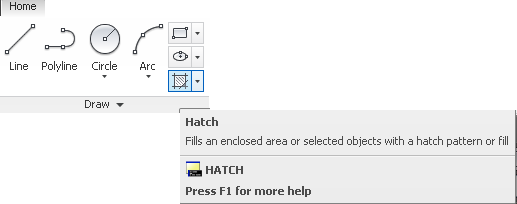
در نوار ریبون، روی سربرگ Home کلیک چپ کرده تا فعال گردد، سپس در پانل Draw روی آیکون فرمان Hatchکلیک چپ میکنیم.
پس از اجرای فرمان، سربرگ Hatch Creation به نوار ریبونها اضافه میشود.
شکل مکاننما در فرمان Hatch
با اجرای فرمان Hatch، مکاننما به حالت بعلاوه ترسیم تبدیل میشود.
اعلانهای فرمان Hatch
با فشردن کلید Esc از صفحه کلید خط فرمان را خالی میکنیم. سپس با یکی از روشهای سهگانه، فرمان Hatch را اجرا میکنیم. مکاننما به حالت بعلاوه ترسیم تبدیل میشود، و تا این مرحله، مکاننما در صفحه ترسیم آزاد میباشد.
Command: H HATCH Pick internal point or [Select objects/Undo/seTtings]
اعلان (Pick internal point) به معنای (یک نقطه داخل موضوع بسته معرفی کنید) میباشد.
مکاننما به حالت بعلاوه ترسیم میباشد، داخل موضوع بسته مورد نظر کلیک چپ میکنیم. در خط فرمان اعلان زیر ظاهر میشود.
Pick internal point or [Select objects/Undo/seTtings]
جهت خارج شدن از فرمان کلید Esc را میفشاریم.
سربرگ Hatch در کادر محاورهای Hatch and Gradiant
جهت انجام تنظیمات هاشورها از کادر محاورهای Hatch and Gradiant استفاده میکنیم. پس از اجرای فرمان Hatchدر خط فرمان اعلان زیر ظاهر میشود.
Command: H HATCH Select objects or [picK internal point/Undo/seTtings]
حرف T را که معرف زیرمجموعه seTtingsاست در خط فرمان تایپ میکنیم. سپس کلید Enter را میفشاریم. کادر محاورهای Hatch and Gradiant ظاهر میشود.
لیست بازشوی Type با استفاده از این لیست بازشوی، میتوان نوع الگوی هاشور را انتخاب کرد.
سبک Predefined با استفاده از این سبک میتوان، از الگوهای هاشور موجود در کتابخانه هاشور استفاده کرد.
سبک User defined بر اساس نوع خط جاری در فایل جاری که با معرفی زاویه خطهای هاشور و فاصله بین خطها ترسیم میشود. سبک Custom بر اساس هاشورهای سفارشیساخته شده توسط کاربر ترسیم میشود.
لیست بازشویPattern اگر نوع هاشور انتخابی از نوع Predefined (در لیست بازشوی Type) باشد، میتوان از طریق این گزینه، الگوهای آماده را مشاهده و انتخاب کرد. با کلیک چپ روی دکمه سه نقطهچین سمت راست لیست بازشوی Pattern، کادر محاورهای Hatch Pattern Palette ظاهر میشود.