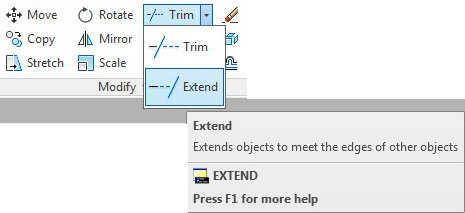
بهترین و کاربردی ترین روش از طریق خط فرمان (Command Line) است.
حروف EXرا که معرف فرمان Extend میباشد را در خط فرمان در قسمت Type a command تایپ می کنیم.
یک فهرست پیشنهادی شامل لیستی از فرمانهایی که با حروف EXشروع میشوند، ظاهر میگردد سپس کلید Enter را میفشاریم.
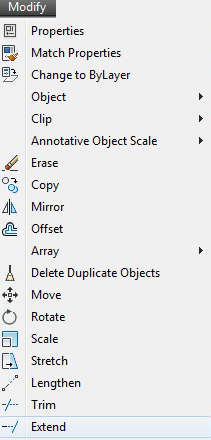
از طریق نوار منوی بازشوی Modify
روی نوار منوی بازشوی Modify کلیک چپ میکنیم، یک منوی آبشاری شامل لیستی از فرمانهای ویرایشی باز میشود. روی فرمان Extend کلیک چپ میکنیم.
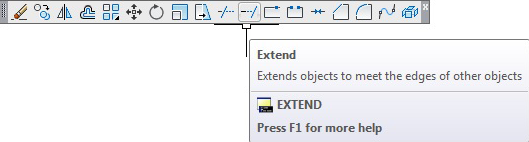
از طریق نوار ابزار Modify
در نوار ابزار Modify روی آیکون فرمان Extend کلیک چپ میکنیم.
از طریق نوار ریبون (Ribbon)
در نوار ریبون، روی سربرگ Home کلیک چپ کرده تا فعال گردد سپس در پانل Modify روی آیکون فرمان Extend کلیک چپ میکنیم.
شکل مکاننما در فرمان Extend اتوکد
با اجرای فرمان Extend، مکاننما به حالت مربع انتخاب تبدیل میشود.
اعلانهای فرمان Extend اتوکد
با فشردن کلید Esc، خط فرمان را خالی میکنیم. سپس با یکی از روشهای چهارگانه، فرمان Extend را اجرا میکنیم. مکاننما به حالت مربع انتخاب تبدیل شده، و در خط فرمان اعلان زیر ظاهر میشود.
Command: EX EXTEND Current settings: Projection=UCS, Edge=None Select boundary edges Select objects or
در صورتی که کل عبارات فوق در خط فرمان دیده نشود، با فشردن کلید تابعی F2 وارد صفحه متنی برنامه میشویم. برای سویچ کردن (جابهجا شدن) بین صفحه ترسیم و صفحه متنی، مجددا کلید تابعی F2 را میفشاریم. عبارت (Current settings) به معنای (تنظیمات جاری) و عبارت (Projection=UCS) بدین معنی است که اگر موضوع در صفحه (XY) یعنی در نماهای (TOP) یا (BOTTOM) باشد. موضوع مورد امتداد (پارهخط یا کمان)، چه با لبه یا لبههای مرزی تقاطع واقعی یا ظاهری داشته باشد فرمان Extend اجرا میگردد.
عبارت (Edge=Extend) فرمان Extend اتوکد
عبارت (Edge=Extend) بدین معنی است که علاوه بر موضوعاتی که با همدیگر تلاقی دارند.
در صورت عدم تلاقی واقعی موضوعات مورد امتداد با لبههای مرزی، با فعال بودن خاصیت Extend، امتداد فرضی جهت اجرای فرمان Extend نیز، در نظر گرفته میشود. عبارت (Edge= None) بدین معنی است که فقط موضوعاتی که با همدیگر تلاقی دارند، جهت اجرای فرمان Extend در نظر گرفته میشوند. عبارت (Select boundary edges به معنای (لبههای مرزی را انتخاب کنید) میباشد. اعلان (Select objects or
در داخل کادر پیشفرض عبارت (select all) به معنای (همه موضوعات را انتخاب کنید) میباشد. با فشردن کلید Enter در مقابل عبارت (Select objects or <select all>)، تمام موضوعات ترسیم شده در صفحه ترسیم به عنوان لبههای مرزی انتخاب میشوند. جهت انتخاب موضوعات تحت عنوان لبههای مرزی، روی آنان کلیک چپ میکنیم. در خط فرمان اعلان زیر ظاهرمیشود.
Select objects
با توجه به اینکه موضوع دیگری تحت عنوان لبه مرزی وجود ندارد، کلید Enter را میفشاریم. در خط فرمان اعلان زیر ظاهرمیشود.
Select object to extend or shift-select to trim or [Fence/Crossing/Project/Edge/Undo]
اعلان (Select object to extend) به معنای (موضوعی (پارهخط یا کمان) که میبایست امتداد یابد را جهت اجرای فرمان انتخاب کنید) میباشد. و اعلان (shift-select to trim) به معنای (با نگه داشتن کلید Shiftو کلیک چپ کردن، فرمان Trim را اجرا کنید) میباشد.
زیرمجموعههای فرمان Extend اتوکد
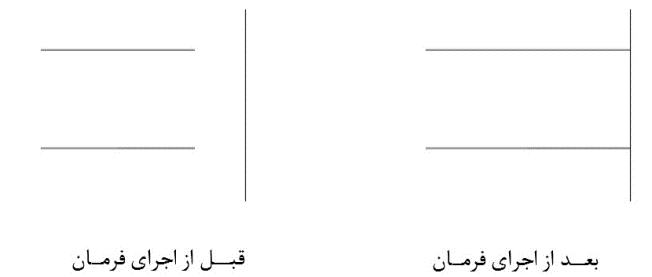
اعلان Select object to Extend در این مرحله مکاننما به حالت مربع انتخاب میباشد. بهطوری که کلیک چپ کردن روی موضوعات مورد امتداد (پارهخط یا کمان)، باعث امتداد یافتن آنها میشود.
زیرمجموعه Fence در زیرمجموعه Fence، با ترسیم یک سری خطوط خطچین و عبور خطوط از روی قسمتهایی از موضوعاتی (پارهخط یا کمان) که میبایست امتداد یابند، و فشردن کلید Enter باعث امتداد یافتن آنها خواهد شد. در زیرمجموعه Fence، با ترسیم یک سری خطوط خطچین و عبور از روی موضوعاتی که میبایست امتداد یابند، باعث امتداد یافتن آنها خواهد شد.
زیرمجموعه Crossing در زیرمجموعه Crossing، با معرفی دو نقطه به عنوان دو گوشه مستطیل انتخابگر سبز رنگ، تمام موضوعاتی (پارهخط یا کمان) که میبایست امتداد یابند را در داخل مستطیل انتخابگر سبز رنگ قرار میدهیم.
زیرمجموعه Edge فرمان Extend اتوکد
زیرمجموعه Edge در زیرمجموعه Edge، سبک امتداد یافتن موضوعات (پارهخط یا کمان) تعریف میشود. در قسمت (Current settings) عبارت (Edge= None) در حالت پیشفرض قرار دارد. عبارت (Edge=Extend) بدین معنی است که علاوه بر موضوعاتی که با همدیگر تلاقی دارند، در صورت عدم تلاقی واقعی موضوعات مورد امتداد با لبههای مرزی، با فعال بودن خاصیت Extend، امتداد فرضی جهت اجرای فرمان Extend نیز، در نظر گرفته میشود. عبارت (Edge= No extend) یا (Edge= None) بدین معنی است که موضوعات میبایست با همدیگر تلاقی واقعی داشته باشند.
زیرمجموعه eRase با استفاده از این زیرمجموعه، هر موضوعی را در حین اجرای فرمان Extend میتوان پاک کرد. زیرمجموعه Undo با استفاده از این زیرمجموعه،میتوان آخرین موضوع و یا موضوعات برش شده در فرمان Extend را در حین اجرای فرمان لغو کرد.