در این مقاله می خواهیم تغییر طول اضلاع فرمان Stretch اتوکد را انجام دهیم.
گام اول:
ابتدا یک فایل جدید باز میکنیم و نمای تصویر را در حالت SW Isometric و سبک نمایشی را در حالت Shaded with edges قرار میدهیم.
گام دوم:
ترسیم مستطیل به روش دکارتی نسبی
با اطمینان از خالی بودن خط فرمان و انتخاب زبان English در نوار وضعیت ویندوز
و غیر فعال کردن کلیه آیکونهای نوار وضعیت حرف Lرا که معرف فرمان Line میباشد
را در خط فرمان، در قسمت Type a command تایپ کرده، یک فهرست پیشنهادی شامل لیستی از فرمانهایی که با حرف Lشروع میشوند، ظاهر میگردد
سپس کلید Enter را میفشاریم. در خط فرمان اعلان زیر ظاهر میشود.
Command: L LINE Specify first point
مکاننما به حالت بعلاوه ترسیم تبدیل میشود، و تا این مرحله، مکاننما در صفحه ترسیم آزاد میباشد.
اعلان (Specify first point) به معنای (نقطه اول را تعیین کنید) میباشد.
مختصات نقطه R را (40,110) معرفی میکنیم.
گام سوم:
Specify first point: 110, 40
پس از معرفی نقطه R کلید Enter را میفشاریم. در خط فرمان اعلان زیر ظاهر میشود.
Specify next point or [Undo]
اعلان (Specify next point or [Undo]:) به معنای (نقطه بعدی را تعیین کنید یا ]لغو[) میباشد.
گوشه بعدی S نسبت به گوشه اول R، به اندازه 10 واحد در راستای مثبت محور X و به اندازه صفر واحد در راستای محور Y قرار دارد.
در خط فرمان تایپ میکنیم، نسبت به نقطه قبلی در راستای محور X به اندازه 10 واحد و در راستای محور Y به اندازه صفر واحد.
برای درج علامت (@) کلید Shift را پایین نگه داشته و همزمان کلید @ در صفحه کلید را میفشاریم.
سپس عدد 10 را در راستای محور X از قسمت عددی کیبورد تایپ کرده
و برای درج علامت ویرگول (,) روی کلید (حرف (واو)) در کیبورد فارسی و یا کلیدی که (علامت کوچکتر ریاضی (<)) روی آن
قراردارد را میفشاریم. تا علامت ویرگول (,) درج گردد حال عدد صفر را در راستای محور Y از قسمت عددی کیبورد تایپ میکنیم.
گام چهارم:
Specify next point or [Undo]: @10,0
پس از معرفی نقطه S کلید Enter را میفشاریم.
پارهخط مجازی به نقطه S متصل گردیده و در سر دیگر آن مکاننمای، به حالت بعلاوه ترسیم قرار دارد.
در خط فرمان اعلان زیر ظاهر میشود.
Specify next point or [Undo]
گوشه بعدی T نسبت به گوشه S، به اندازه صفر واحد در راستای محور X و به اندازه 5 واحد در راستای مثبت محور Y قرار دارد.
در خط فرمان تایپ میکنیم، نسبت به نقطه قبلی در راستای محور X به اندازه صفر واحد و در راستای محور Y به اندازه 5 واحد.
Specify next point or [Undo]: @0,5
پس از معرفی نقطه T کلید Enter را میفشاریم.
پارهخط مجازی به نقطه T متصل گردیده و در سر دیگر آن مکاننمای، به حالت بعلاوه ترسیم قرار دارد.
در خط فرمان اعلان زیر ظاهر میشود.
گام پنجم:
Specify next point or [Undo]
گوشه بعدی U نسبت به گوشه T، به اندازه منفی 10 واحد در راستای مثبت محور X و به اندازه صفر واحد در راستای محور Y قرار دارد.
در خط فرمان تایپ میکنیم، نسبت به نقطه قبلی در راستای محور X به اندازه صفر واحد و در راستای محور Y به اندازه 5 واحد.
Specify next point or [Close/Undo]: @-10,0
پس از معرفی گوشه چهارم کلید Enter را میفشاریم. در خط فرمان اعلان زیر ظاهر میشود.
Specify next point or [Close/Undo]
حرف C را که معرف زیرمجموعه Close است را در خط فرمان تایپ میکنیم. تا گوشه U به گوشه اول R متصل شود.
Specify next point or [Close/Undo]: C
سپس کلید Enter را میفشاریم. ولی چون نقطه دیگری برای ترسیم وجود ندارد، کلید Enter را میفشاریم تا از فرمان خارج شده و خط فرمان نیز خالی گردد.
گام ششم:
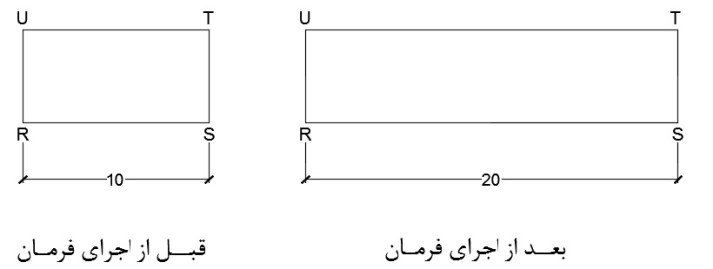
افزایش طول RS مستطیل به اندازه 10 واحد
با اطمینان از خالی بودن خط فرمان، حرف S را که معرف فرمان Stretch میباشد را در خط فرمان
در قسمت Type a command تایپ کرده، یک فهرست پیشنهادی شامل لیستی از فرمانهایی که با حرف S شروع میشوند
ظاهر میگردد سپس کلید Enter را میفشاریم.
مکاننما به حالت مربع انتخاب تبدیل شده و در خط فرمان اعلان زیر ظاهر میشود.
Command: S STRETCH Select objects to stretch by crossing-window or crossing-polygon Select objects
عبارت (Select objects to stretch by crossing-window or crossing-polygon) به معنای (برای انتخاب موضوعات از روشهای انتخاب Crossing-windowیا Crossing-polygon استفاده شود) میباشد.
اعلان (Select objects:) به معنای (موضوعات را انتخاب کنید.) میباشد.
این اعلان در تمامی دستورات ویرایشی که باید در آنها انتخاب موضوعات انجام گیرد، وجود دارد.
گام هفتم:
جهت افزایش یا کاهش طول اضلاع یک چند ضلعی میبایست گوشههای مرتبط با آن اضلاع توسط روشcrossing-window انتخاب شوند.
در یک نقطه فرضی مانند نقطه 1 کلیک چپ میکنیم سپس مکاننما را به سمت نقطه 2 حرکت داده و در آن محل کلیک چپ میکنیم.
حرف C را که معرف روشCrossing-window است را در خط فرمان تایپ میکنیم.
Select objects: C
سپس کلید Enter را میفشاریم.
مکاننما به حالت بعلاوه ترسیم تبدیل میشود و در صفحه ترسیم آزاد میباشد.
در خط فرمان اعلان زیر ظاهر میشود.
Specify first corner
اعلان (Specify first corner:) به معنای (گوشه اول را تعیین کنید.) میباشد.
در یک نقطه فرضی مانند نقطه 1 کلیک چپ میکنیم. در خط فرمان اعلان زیر ظاهر میشود.
Specify opposite corner
پنجرهCrossing-window در صفحه ترسیم ظاهر میشود. مکاننما را به سمت نقطه 2 درگ و کلیک چپ میکنیم.
گام هشتم:
پارهخط RS، ST وTU و به حالت انتخاب و مکاننما به حالت مربع انتخاب تبدیل شده، در خط فرمان اعلان زیر ظاهر میشود.
Select objects
با توجه به اینکه موضوع دیگری برای انتخاب وجود ندارد
کلید Enter را میفشاریم. مکاننما به حالت بعلاوه ترسیم تبدیل شده، و در خط فرمان اعلان زیر ظاهر میشود.
Specify base point or [Displacement] <Displacement
اعلان (Specify base point) به معنای (نقطه مبنا را تعیین کنید) میباشد.
گام نهم:
گوشه S را به عنوان نقطه مبنا در نظر میگیریم.
برای معرفی نقطه S، از گیره موضوعی Endpoint استفاده میکنیم.
در نوار وضیعت روی مثلث مشکی رنگ سمت راست آیکون Object Snap، کلیک چپ میکنیم یک منوی میانبر ظاهر میشود.
سپس روی گزینه … Object Snap Settings کلیک چپ میکنیم.
کادر محاورهای Derafting Settings در حالی که سربرگ Object Snap فعال میباشد، ظاهر میشود.
جهت فعال کردن خاصیت Object Snap در مستطیل سمت چپ گزینه Object Snap On (F3) کلیک چپ میکنیم.
روی دکمه Clear All (واقع در سمت راست کادر) کلیک چپ میکنیم
تا تمامی گیرههای موضوعی فعال از حالت انتخاب خارج شوند، گیره موضوعی Endpoint را که مشخصه نقطه پایان است
را با کلیک چپ در مستطیل سمت چپ آنها فعال، و روی دکمه OK کلیک چپ میکنیم.
گام دهم:
با قرار دادن مکاننمای به حالت بعلاوه ترسیم روی گوشه S مستطیل، علامت گیره موضوعی Endpoint، روی آن ظاهر میشود.
روی گوشه S مستطیل کلیک چپ میکنیم.
پس از تعیین نقطه مبنا در خط فرمان اعلان زیر ظاهر میشود.
Specify second point or <use first point as displacement
اعلان (Specify second point) به معنای (نقطه دوم بردار جابهجایی را تعیین کنید) میباشد.
نقطه ابتدایی پارهخط مجازی به نقطه مبنا، بر روی موضوع متصل میگردد
و در نقطه انتهایی پارهخط مجازی، مکاننمایی که به حالت بعلاوه ترسیم، تبدیل شده قرار دارد.
برای حفظ یکپارچگی موضوعاتی همچون مربع و مستطیل، میبایست خاصیت Ortho Mode را فعال کنیم.
با فشردن کلید تابعیF8 در خط فرمان عبارت<Ortho on> ظاهر میشود.
Specify second point or <use first point as displacement>: <Ortho on
پارهخط مجازی به سمت راست صفحه ترسیم حرکت میدهیم و عدد 10 را به عنوان طول افزایشی در خط فرمان تایپ میکنیم.