در این مقاله می خواهیم مثال تغییر مقیاس فرمان Scale اتوکد را انجام دهیم.
گام اول:
ابتدا یک فایل جدید باز میکنیم.
ترسیم مستطیل با فرمان Rectangle به روش دکارتی مطلق
در معرفی نقاط به روش دکارتی مطلق، آیکون Dynamic Input در نوار وضعیت میبایست غیرفعال باشد.
با اطمینان از خالی بودن خط فرمان و انتخاب زبان English در نوار وضعیت ویندوز
و غیرفعال کردن کلیه آیکونهای نوار وضعیت، حروف REC را که معرف فرمان Rectangle میباشد
را در خط فرمان، در قسمت Type a command تایپ کرده
یک فهرست پیشنهادی شامل لیستی از فرمانهایی که با حروف REC شروع میشوند
ظاهر میگردد سپس کلید Enter را میفشاریم. در خط فرمان اعلان زیر ظاهر میشود.
Command: REC RECTANG Specify first corner point or [Chamfer/Elevation/Fillet/Thickness/Width]
مکاننما به حالت بعلاوه ترسیم تبدیل میشود، تا این مرحله مکاننما در صفحه ترسیم آزاد میباشد.
اعلان (Specify first corner point) به معنای (اولین گوشه مستطیل را تعیین کنید) میباشد.
مختصات نقطه A را (40,10) معرفی میکنیم.
گام دوم:
مختصات نقطه A را (40,10) معرفی میکنیم.
Specify first corner point or [Chamfer/Elevation/Fillet/Thickness/Width]: 10, 40
پس از معرفی نقطه A کلید Enter را میفشاریم.
گوشه اول مستطیل در محل نقطه A ظاهر گردید. و مکاننما به گوشه دوم یا بعدی (که بتواند تشکیل یک قطر را بدهد) متصل میگردد.
با حرکت دادن مکاننما (از طریق حرکت دادن ماوس) در جهتهای شمال شرق، شمال غرب
جنوب شرق و جنوب غرب صفحه ترسیم، مشاهده میشود مستطیل در حالتهای مختلف قابلیت رسم را دارد.
در خط فرمان اعلان زیر ظاهر میشود.
Specify other corner point or [Area/Dimensions/Rotation]
اعلان (Specify other corner point) به معنای (گوشه بعدی مستطیل را تعیین کنید) میباشد.
گوشه بعدی (دوم) را از روش دکارتی مطلق معرفی میکنیم. مختصات نقطه C را (45,20) معرفی میکنیم.
Specify other corner point or [Area/Dimensions/Rotation]: 20, 45
پس از معرفی گوشه بعدی (دوم)، کلید Enter را میفشاریم.
گام سوم:
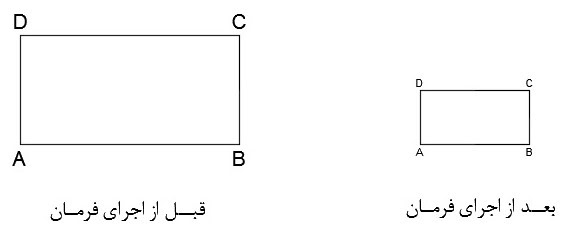
کوچک نمایی مستطیل با اطمینان از خالی بودن خط فرمان، حرف SC را که معرف فرمان Scale میباشد را در خط فرمان
در قسمت Type a command تایپ کرده، یک فهرست پیشنهادی شامل لیستی از فرمانهایی که با حرف SC شروع میشوند
ظاهر میگردد سپس کلید Enter را میفشاریم.
مکاننما به حالت مربع انتخاب تبدیل شده، و در خط فرمان اعلان زیر ظاهر میشود.
Command: SC SCALE Select objects
اعلان (Select objects:) به معنای (موضوعات را انتخاب کنید.) میباشد.
این اعلان در تمامی دستورات ویرایشی که باید در آنها انتخاب موضوعات انجام گیرد، وجود دارد.
مستطیل ترسیمی را با کلیک چپ کردن انتخاب میکنیم.
گام چهارم:
Select objects: 1 found
در مقابل اعلان (Select objects:) عبارت 1 found به معنای (یک موضوع پیدا شد یا یک موضوع انتخاب شد) ظاهر میشود.
در خط فرمان، همچنان اعلان (Select objects:) به معنای (موضوعات را انتخاب کنید) قرار دارد، با توجه به اینکه موضوع دیگری برای انتخاب وجود ندارد
کلید Enter را میفشاریم. مکاننما به حالت بعلاوه ترسیم تبدیل شده، و در صفحه ترسیم آزاد میباشد. در خط فرمان اعلان زیر ظاهر میشود.
Specify base point
اعلان (Specify base point) به معنای (نقطه مبنا را تعیین کنید) میباشد.
گوشه A مستطیل را به عنوان نقطه مبنا (نقطه مبنای تغییر مقیاس) در نظر میگیریم.
نقطه مبنای تغییر مقیاس، نقطهای است که موضوع (در هر دو راستای X وY) حول آن کوچک یا بزرگ میشود.
و درحین اجرای فرمان Scale در جای خود ثابت باقی میماند.
برای معرفی گوشه A مستطیل، از گیره موضوعی Endpoint استفاده میکنیم.
گام پنجم:
در نوار وضیعت روی مثلث مشکی رنگ سمت راست آیکون Object Snap، کلیک چپ میکنیم
یک منوی میانبر ظاهر میشود. سپس روی گزینه…Object Snap Settings کلیک چپ میکنیم.
کادر محاورهای Derafting Settings در حالی که سربرگ Object Snap فعال میباشد، ظاهر میشود.
جهت فعال کردن خاصیت Object Snap در مستطیل سمت چپ گزینه Object Snap On (F3) کلیک چپ میکنیم.
روی دکمه Clear All (واقع در سمت راست کادر) کلیک چپ میکنیم تا تمامی گیرههای موضوعی فعال از حالت انتخاب خارج شوند
گیره موضوعی Endpoint را که مشخصه نقطه پایان است را با کلیک چپ در مستطیل سمت چپ آن فعال، و روی دکمه OK کلیک چپ میکنیم.
گام ششم:
با قرار دادن مکاننمای به حالت بعلاوه ترسیم روی گوشه A مستطیل، علامت گیره موضوعی Endpoint، روی آن ظاهر میشود.
سپس روی آن کلیک چپ میکنیم. نقطه ابتدایی پارهخط مجازی به گوشه A مستطیل، که به عنوان نقطه مبنا معرفی شده است، متصل میگردد
و در نقطه انتهایی پارهخط مجازی، مکاننمایی که به حالت بعلاوه ترسیم، تبدیل شده قرار دارد. در صفحه ترسیم یک نسخه از مستطیل انتخابی، درکنار مکاننما نیز دیده میشود.
پس از تعیین نقطه مبنا در خط فرمان اعلان زیر ظاهر میشود.
Specify Scale factor or [Copy/Reference]
اعلان (Specify Scale factor) به معنای (ضریب تغییر مقیاس را تعیین کنید) میباشد.
ضریب تغییر مقیاس را عدد 5/0 تایپ میکنیم.
Specify Scale factor or [Copy/Reference]:0.5
سپس کلید Enter را میفشاریم.
با فشردن کلید تابعیF3 خاصیت Object Snap را غیرفعال میکنیم. در خط فرمان اعلان زیر ظاهر میشود.