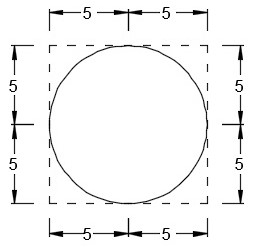
زیر مجموعه Fillet فرمان Rectangle آموزش اتوکد AutoCAD, مقالات آموزشی زیر مجموعه Fillet فرمان Rectangle: در این مقاله از سری آموزش های رایگان و کاربردی نرم افزار اتوکد به آموزش زیر مجموعه Fillet فرمان Rectangle در یک مثال کاملو کاربردی در Autocad 3D می پردازیم. زیرمجموعه Filletاز این زیرمجموعه برای گرد کردن تمامی گوشههای چهارضلعی استفاده میشود. و با ارائه آموزش های گام به گام و مثال محور با ریز جزئیات کار آشنا می شویم.با ما همراه باشید... نمونه فیلم آموزش اتوکد صنعتی دانلود رایگان سفارش پکیج آموزش نرم افزار اتوکد سفارش پکیج در این مقاله می خواهیم زیر مجموعه Fillet فرمان Rectangle را انجام دهیم. گام اول: با اطمینان از خالی بودن خط فرمان، حروف REC را که معرف فرمان Rectangle میباشدرا در خط فرمان در قسمت Type a command تایپ کرده، یک فهرست پیشنهادی شامل لیستی از فرمانهایی که باحروف REC شروع میشوند ظاهر میگردد سپس کلید Enter را میفشاریم. در خط فرمان اعلان زیر ظاهر میشود.Command: RECRECTANGSpecify first corner point or [Chamfer/Elevation/Fillet/Thickness/Width]مکاننما به حالت بعلاوه ترسیم تبدیل میشود، تا این مرحله مکاننما در صفحه ترسیم آزاد میباشد.حرف F را که معرف زیر مجموعه Fillet است را در خط فرمان تایپ میکنیم. گام دوم: Specify first corner point or [Chamfer/Elevation/Fillet/Thickness/Width]: Fسپس کلید Enter را میفشاریم. خط فرمان اعلان زیر ظاهر میشود.Specify fillet radius for rectangles <0.0000عدد 5 را به عنوان شعاع گردی گوشهها تایپ میکنیم.Specify fillet radius for rectangles <0.0000>: 5سپس کلید Enter را میفشاریم. خط فرمان اعلان زیر ظاهر میشود.Specify first corner point or [Chamfer/Elevation/Fillet/Thickness/Width] گام سوم: اعلان (Specify first corner point) به معنای (اولین گوشه مستطیل را تعیین کنید) میباشد.مختصات گوشه اول را (40,90) معرفی میکنیم.Specify first corner point or [Chamfer/Elevation/Fillet/Thickness/Width]: 90, 40پس از معرفی گوشه اول، کلید Enter را میفشاریم، در خط فرمان اعلان زیر ظاهر میشود.Specify other corner point or [Area/Dimensions/Rotation]مختصات گوشه بعدی را (50,100) معرفی میکنیم.Specify other corner point or [Area/Dimensions/Rotation]: 100,50پس از معرفی گوشه بعدی، کلید Enter را میفشاریم. در ادامه آموزش اتوکد صنعتی با فیلم و آموزش اتوکد طراحی نقشه صنعتی دو بعدی و سه بعدیو هر آنچه یک شخص تازه کار برای شروع و یک حرفه ای به اون نیاز داره پرداختیم.با ما همراه باشید با توضیحات کاربردی و فیلم های رایگان. با ما همراه باشید با ادامه مقالات نرم افزار کاربردی با فیلم های آموزش نقشه کشی و نقشه خوانی صنعتی در AUTOCADسایت تخصصی کتیا دیزاین www.catiadesign.ir گروه آموزشی ارائه دهنده خدمات فنی و تخصصی نمونه فیلم آموزش اتوکد صنعتی دانلود رایگان سفارش پکیج آموزش نرم افزار اتوکد سفارش پکیج میانگین امتیازات ۵ از ۵ از مجموع ۱ رای #آموزش اتوکد 2017 pdf #آموزش پیشرفته اتوکد 2017 #آموزش فیلم اتوکد pdf 2017 #دانلود رایگان صفر تا صد آموزش اتوکد 2017 #دانلود رایگان کتاب آموزش اتوکد 2017 pdf