در این مقاله دانلود آموزش اتوکد دو بعدی 2021 می خواهیم
ترسیم شکل با فرمان Polyline خاصیت Ortho را انجام دهیم.
گام اول در دانلود آموزش اتوکد دو بعدی 2021
ابتدا یک فایل جدید باز میکنیم.
در معرفی نقاط به روش دکارتی مطلق، آیکون Dynamic Input در نوار وضعیت میبایست غیرفعال باشد.
با اطمینان از خالی بودن خط فرمان و انتخاب زبان English در نوار وضعیت ویندوز
و غیرفعال کردن کلیه آیکونهای نوار وضعیت، حروفPL را که معرف فرمان Polyline میباشد را در خط فرمان، در قسمت Type a command تایپ کرده
یک فهرست پیشنهادی شامل لیستی از فرمانهایی که با حروف PL شروع میشوند.
ظاهر میگردد سپس کلید Enter را میفشاریم. در خط فرمان اعلان زیر ظاهر میشود.
Command: PL PLINE Specify start point
مکاننما به حالت بعلاوه ترسیم تبدیل میشود، و تا این مرحله، مکاننما در صفحه ترسیم آزاد میباشد. دانلود آموزش اتوکد دو بعدی 2021
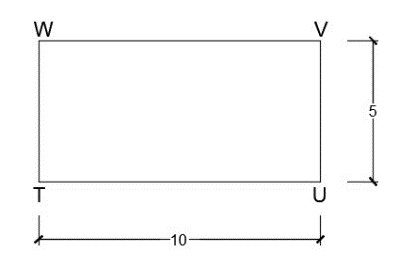
اعلان (Specify start point) به معنای (نقطه شروع را تعیین کنید) میباشد. مختصات نقطهT را (30,10) معرفی میکنیم.
گام دوم:
Specify start point: 10,30
پس از معرفی نقطه T کلید Enter را میفشاریم. پارهخط مجازیبه محل نقطهT متصل میگردد.
و در سر دیگر آن مکاننمای، به حالت بعلاوه ترسیم قرار دارد همچنین یک علامت بعلاوه در محل نقطهT درج گردیده است.
در خط فرمان اعلان زیر ظاهر میشود.
Current line-width is 0.0000
مفهوم پیغام این است که ضخامت تمام موضوعاتی که با فرمان Polylineترسیم خواهد شد، صفر میباشد.
Specify next point or [Arc/Halfwidth/Length/Undo/Width]
اعلان (Specify next point) به معنای (نقطه بعدی را تعیین کنید) ظاهر میشود.
با فشردن کلید ترکیبی (Ctrl+L) در خط فرمان عبارت<Ortho on> ظاهر میشود.
کلید Ctrl را پایین نگه داشته، سپس همزمان کلید حرف L را میفشاریم در نوار وضعیت نیز آیکونOrtho Mode فعال و به رنگ آبی تبدیل میشود.
اگر مکاننما را در جهات مختلف حرکت دهیم، فقط در راستای افقی - عمودی حرکت میکند. پارهخط مجازی را در راستای افق به سمت راست صفحه ترسیم حرکت میدهیم.
گام سوم:
عدد10 را در خط فرمان تایپ میکنیم.
Specify next point or [Arc/Halfwidth/Length/Undo/Width]: <Ortho on> 10
سپس کلید Enter را میفشاریم.
پارهخط مجازی به نقطه U متصل گردیده و در سر دیگر آن مکاننمای، به حالت بعلاوه ترسیم قرار دارد. در خط فرمان اعلان زیر ظاهر میشود.
Specify next point or [Arc/Close/Halfwidth/Length/Undo/Width]:
اعلان (Specify next point) به معنای (نقطه بعدی را تعیین کنید) میباشد.
پارهخط مجازی را در راستای عمودی به سمت بالا حرکت میدهیم.
گام چهارم:
عدد 5 را در خط فرمان تایپ میکنیم.
Specify next point or [Arc/Close/Halfwidth/Length/Undo/Width]: 5
سپس کلید Enter را میفشاریم.
پارهخط مجازی به نقطه V متصل گردیده و در سر دیگر آن مکاننمای، به حالت بعلاوه ترسیم قرار دارد. در خط فرمان اعلان زیر ظاهر میشود.
Specify next point or [Arc/Close/Halfwidth/Length/Undo/Width]:
اعلان (Specify next point) به معنای (نقطه بعدی را تعیین کنید) میباشد.
پارهخط مجازی را در راستای افق به سمتچپ حرکت میدهیم.
گام پنجم:
عدد 10 را در خط فرمان تایپ میکنیم.
Specify next point or [Arc/Close/Halfwidth/Length/Undo/Width]: 10
کلید Enter را میفشاریم. پارهخط مجازی به نقطهW متصل گردیده و در سر دیگر آن مکاننمای، به حالت بعلاوه ترسیم قرار دارد.
گام ششم:
در خط فرمان اعلان زیر ظاهر میشود.
حرف C را که معرف زیرمجموعه Close است را در خط فرمان تایپ میکنیم. تا نقطه آخر به نقطه اول چندخطی متصل شود.
Specify next point or [Arc/Close/Halfwidth/Length/Undo/Width]: C
سپس کلید Enter را میفشاریم.
روی یکی از اضلاع مستطیل کلیک چپ میکنیم. گریپسهای آبی رنگ در نقاط انتهایی و میانی مستطیل ظاهرمیگردد.
هر چهار ضلع مستطیل به حالت انتخاب در میآید.
یعنی اشکال رسم شده توسط فرمانPolyline ، علاوه بر متصل بودن، بهم پیوسته نیز هستند.
یعنی اگر روی یکی از خطوط و یا کمانهای یک موضوع چندخطی ترسیمی کلیک چپ کنیم،
تمام اجزای موضوع در حالت انتخاب قرار میگیرند.
گام هفتم:
جهت غیرفعال کردن خاصیت Ortho Mode کلید تابعیF8 را میفشاریم. تا آیکون آن در نوار وضعیت به رنگ خاکستری تبدیل شود.