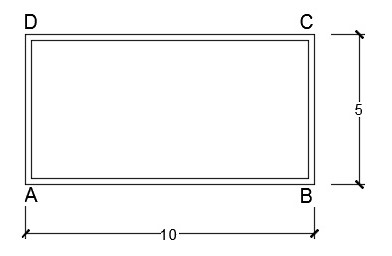
در این مقاله می خواهیم مثال مولتی لاین Multiline اتوکد را انجام دهیم.
گام اول:
ابتدا یک فایل جدید باز میکنیم.
در معرفی نقاط به روش دکارتی مطلق، آیکون Dynamic Input در نوار وضعیت میبایست غیرفعال باشد.
با اطمینان از خالی بودن خط فرمان و انتخاب زبان English در نوار وضعیت ویندوز
و غیرفعال کردن کلیه آیکونهای نوار وضعیت، حروف ML را که معرف فرمان Multilineمیباشد.
را در خط فرمان، وارد کرده، یک فهرست پیشنهادی شامل لیستی از فرمانهایی که با حروف ML شروع میشوند، ظاهر میگردد
سپس کلید Enter را میفشاریم. مکاننما به حالت بعلاوه ترسیم تبدیل شده و در خط فرمان اعلان زیر ظاهر میشود.
Command: ML MLINE Current settings: Justification = Top, Scale = 20.00, Style = STANDARD Specify start point or [Justification/Scale/STyle]
با استفاده از زیرمجموعه Scale فاصله بین خطوط بالا و پایین، خطوط مرکب را تنظیم میکنیم. حرف S را که معرف زیرمجموعه Scale است را درخط فرمان تایپ میکنیم.
گام دوم:
Specify start point or [Justification/Scale/STyle]: S
کلید Enter را میفشاریم. در خط فرمان اعلان زیر ظاهر میشود.
Enter mline Scale <20.00
عدد 2/0 را در خط فرمان تایپ میکنیم.
Enter mline Scale <20.00>: 0.2
کلید Enter را میفشاریم. در خط فرمان اعلان زیر ظاهر میشود.
Specify start point or [Justification/Scale/Style]
اعلان (Specify start point or [Justification/Scale/Style]:) به معنای (نقطه شروع را تعیین کنید) میباشد.
مختصات نقطه A را (60,140) معرفی میکنیم.
گام سوم:
Specify start point or [Justification/Scale/STyle]: 140,60
کلید Enter را میفشاریم. پس از معرفی نقطه اول در خط فرمان اعلان زیر ظاهر میشود.
Specify next point
اعلان (Specify next point:) به معنای (نقطه بعدی را تعیین کنید) میباشد. مختصات نقطهB را (60,150) معرفی میکنیم.
Specify next point: 150,60
کلید Enter را میفشاریم. پس از معرفی نقطه دوم درخط فرمان اعلان زیر ظاهر میشود.
Specify next point or [Undo]
اعلان (Specify next point or [Undo]:) به معنای (نقطه بعدی را تعیین کنید یا] لغو[) میباشد.
مختصات نقطه C را (65,150) معرفی میکنیم.
گام چهارم:
Specify next point or [Undo]: 150,65
کلید Enter را میفشاریم. پس از معرفی نقطه سوم در خط فرمان اعلان زیر ظاهر میشود.
Specify next point or [Close/Undo]
اعلان (Specify next point or [Close/Undo]) به معنای (نقطه بعدی را تعیین کنید یا] بستن /لغو[) میباشد.
مختصات نقطه D را (65,140) معرفی میکنیم.
Specify next point or [Close/Undo]: 140,65
کلید Enter را میفشاریم. پس از معرفی نقطه چهارم در خط فرمان اعلان زیر ظاهر میشود.
Specify next point or [Close/Undo]
برای اتصال نقطه چهارم معرفی شده به نقطه اول از زیرمجموعه Closeاستفاده میکنیم.
حرف C را که معرف زیرمجموعه Close است را در خط فرمان تایپ میکنیم.